Notta × Microsoft Teams 連携完全ガイド 2026 — 議事録自動生成のセットアップと運用フロー
Notta と Microsoft Teams の連携設定を完全網羅。Notta Bot の自動参加設定、Google Calendar 経由のスケジュール連動、Teams 録画ファイルのアップロード、AI要約の Teams チャット送信まで。Teams Premium との比較、料金プラン別の制限、Bot参加が「バレる」問題、エンジニア視点の運用Tips を 2026年6月版で。
エンジニアのゆとです。
Microsoft Teams のミーティング中に「議事録を取る人問題」を経験したことがあるエンジニアは多い。発言してる本人が議事録を取ろうとすると思考が分散して発言の質が落ちる。専任の書記を立てると人件費がかかる。Teams 標準の文字起こしも 2024 年以降はかなり良くなったが、AI 要約や複数言語対応、外部 SaaS への自動連携を考えると物足りない。
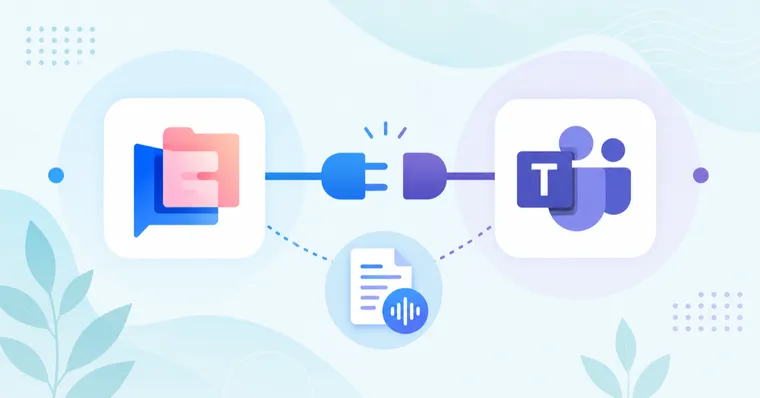
そこで Notta + Microsoft Teams の連携 を組み込んでみると、議事録生成のフロー自体を別レイヤに切り出せる。Notta Bot が会議に自動参加して文字起こしと AI 要約を生成、Teams のチャットに自動投稿、というところまで自動化できる。
この記事では、Notta と Microsoft Teams の連携設定を 公式ドキュメント (2026年5月時点) と自分の運用ログをベースに整理する。フリーランスエンジニアが「お客さんとの定例ミーティング」「自社内打合せ」両方で使うことを想定している。
この記事の前提
- 対象: Notta の有料プラン(Pro 以上)を持っている、または無料プランで試したい人
- Microsoft Teams のアカウントは取得済み
- Notta は 株式会社マツリカ系列ではなく 中国系 AI 議事録 SaaS で、シンガポール法人 (Notta Inc.) が運営
- 議事録生成系 SaaS としては tl;dv, Otter.ai, Fireflies.ai などが競合だが、本記事は Notta × Teams 連携にフォーカス
- Bot設定の画面手順から知りたい場合 → 基本のセットアップ完全ガイドを先に読むことをおすすめする。この記事は競合比較・料金プラン制限・API連携・セキュリティなど、一歩踏み込んだ内容に絞っている
Notta × Microsoft Teams 連携の3つの統合パターン
Notta が提供する Teams 連携には大きく3パターンある。用途で使い分けると効率的。
パターン1: ミーティングURLペースト方式(手動)
ad-hoc な Teams ミーティングに対して、URL を Notta にペーストするとその瞬間に Notta Bot が会議に参加して文字起こしを開始する方式。
向いてる場面:
- ad-hoc な打合せ(事前カレンダー登録なし)
- 単発のクライアント面談
- 試験的に Notta を使い始める段階
設定手順(公式ドキュメント準拠):
- Notta にログイン
- ダッシュボードの「ライブ録音」または「ミーティング URL から録音」を選択
- Teams ミーティングの URL をペースト
- 「録音開始」をクリック → Notta Bot が会議に参加
会議参加者には「Notta Bot」という名前で参加リクエストが届く。承認すると Notta が文字起こしと録音を開始する。
パターン2: Google Calendar / Outlook 連携経由の自動参加
カレンダー連携を経由して、スケジュール済みの全 Teams ミーティングに Notta Bot が自動参加する方式。
向いてる場面:
- 毎日のレギュラーミーティング
- 「議事録を取り忘れた」を構造的に防ぎたい
- 出席しない予定のミーティングも記録しておきたい
設定手順:
- Notta の「Integrations & Apps」→「Calendar Integration」を開く
- Google Calendar または Microsoft Outlook を選択して認証
- ダッシュボードの「Upcoming Video Calls」タブを開く
- 個別ミーティングごとに「Schedule Notta Bot」をオン
Schedule Notta Bot をオンにしたミーティングは、開始時刻に Notta Bot が自動的に参加する。本人がログインしてなくても録音と文字起こしが走る。
Notta Bot が会議に入るには、会議のオーガナイザーまたはホストが Bot の参加を許可する必要がある。組織のセキュリティ設定によっては、外部 Bot の参加が自動的にブロックされる場合がある。最初に1度テストミーティングで動作確認するのが推奨。
パターン3: Teams 録画ファイルのアップロード方式(事後)
Teams で録画した会議の MP4 / M4A ファイルを Notta にアップロードして文字起こしを生成する方式。
向いてる場面:
- 既存の Teams 録画資産を活用したい
- セキュリティ上、Bot を会議に入れたくない
- 過去の会議録画を一括で文字起こしして検索可能にしたい
設定手順:
- Teams で録画した会議の動画ファイルをローカルにダウンロード
- Notta の「ファイルから録音」を選択
- MP4 / M4A / WAV ファイルをアップロード
- 文字起こしと AI 要約が自動生成される
実用上は パターン2 (Calendar連携 + auto-join) を中心にしつつ、ad-hoc 会議は パターン1 (URL ペースト)、過去資産は パターン3 (ファイルアップロード) で補完する運用が標準的。
機能対応表(パターン別)
| 機能 | URL ペースト (P1) | カレンダー連携 (P2) | ファイル UL (P3) |
|---|---|---|---|
| リアルタイム文字起こし | ◎ | ◎ | × |
| AI 要約自動生成 | ◎ | ◎ | ◎ |
| 録画ファイル保存 | ◎ Notta側 | ◎ Notta側 | アップロードファイル |
| Teams チャット送信 | ◎ | ◎ | ◎ |
| 多言語対応 | 58言語 | 58言語 | 58言語 |
| 話者識別 | ◎ | ◎ | ◎ |
| 重要ポイント抽出 | ◎ | ◎ | ◎ |
| カスタム要約テンプレ | ◎ Pro以上 | ◎ Pro以上 | ◎ Pro以上 |
料金プラン別の制限
公式情報(2026年5月時点、USD換算):
| プラン | 月額 | 文字起こし時間 | ファイル UL | AI 要約 | カレンダー連携 |
|---|---|---|---|---|---|
| Free | 0 | 月120分 (1ファイル ≤3分) | 月3ファイル | △限定 | × |
| Pro | $14.99 | 月1800分 (1ファイル ≤90分) | 月100ファイル | ◎ | ◎ |
| Business | $27.99 | 月無制限 (1ファイル ≤5時間) | 無制限 | ◎ | ◎ |
| Enterprise | カスタム | 無制限 | 無制限 | ◎ | ◎ + SSO |
Notta Bot の利用は Pro プラン以上が必要。Free プランでは URL ペースト方式でも Bot が会議に参加できない(自分のマイクから録音する Web ライブ録音のみ可能)。
Teams ミーティングへの Bot 参加を本気で使うなら、最低 Pro プラン($14.99/月)が事実上のスタート地点。
エンジニアが Notta × Teams を運用する典型フロー
自分は以下の運用に落ち着いた。フリーランスエンジニアでクライアント数が3-5社、月のミーティング数20本程度のレンジ。
朝のセットアップ
- Notta ダッシュボードの「Upcoming Video Calls」を確認
- 当日の全 Teams ミーティングに
Schedule Notta Botがオンになっているか確認
ミーティング後の処理
- Notta が自動的に文字起こし + AI 要約を生成(ミーティング終了後5-10分以内)
- AI 要約に「次のアクション」が抽出されているか確認
- 必要があれば要約を Markdown でエクスポート → CLAUDE.md や Notion に追記
- クライアント送付用には Teams チャットに直接投稿 or PDF エクスポート
Notta から Teams への送信
- Notta の文字起こしページで「共有」→「Microsoft Teams」を選択
- 送付先のチャットを選択 → 「メッセージ送信」をクリック
- 要約本文 + 元の文字起こしリンクが Teams メッセージとして送信される
Claude Code 連携 (応用)
- Notta 議事録の Markdown エクスポートを Claude Code の作業ディレクトリに置く
@議事録-2026-05-20.md このミーティングで決まった実装タスクを抽出してのように扱う- Claude Code が議事録から TODO 抽出 → タスク管理ツール(Linear, Backlog 等)に展開
これにより「議事録を取る」「タスク化する」「アサインする」までを 30 分以内に圧縮できる。
Notta × Teams のよくあるトラブル
Notta Bot が会議に入れない
症状: Notta Bot が会議室に入れない、または「待機室」のままで参加できない
原因と対応:
- Teams 組織の設定で「外部参加者を待機室に入れる」が有効 → オーガナイザーが手動で承認する必要
- Notta の認証が切れている → Notta の「Integrations & Apps」で再認証
- Notta Bot のドメイン (
@notta.ai) が組織のブロックリスト → IT 部門に許可申請
文字起こしの精度が低い
症状: 日本語の固有名詞、社内専門用語が誤変換される
原因と対応:
- Notta の「カスタム語彙 (Custom Vocabulary)」機能で固有名詞を登録 (Pro 以上)
- 話者ごとのプロファイル登録で識別精度向上
- マイクの音質を改善(複数人で1台のスピーカーフォンを使う場合に精度低下しやすい)
Teams 録画と Notta 録音の二重録音
症状: Teams 標準の録画機能と Notta Bot が両方録音する
原因と対応:
- これは仕様。Teams 録画は Microsoft 側、Notta 録音は Notta 側に保存される
- 二重録音を避けたい場合、Teams 録画は無効化して Notta のみに統一する運用が推奨
- Teams 録画を引き続き使いたい場合、Notta 側を「文字起こしのみ」モードに設定可能 (Pro 以上)
競合との比較(Notta vs tl;dv vs Otter.ai vs Fireflies)
エンジニアが他の選択肢を検討する際の比較ポイント。
| 項目 | Notta | tl;dv | Otter.ai | Fireflies.ai |
|---|---|---|---|---|
| 月額 (Pro) | $14.99 | $20 | $16.99 | $18 |
| Free プラン | あり 120分 | あり 制限多 | あり 300分 | あり 800分 |
| 多言語対応 | 58言語 | 30言語 | 主に英語 | 80言語 |
| 日本語精度 | 高い | 中 | 低 | 中 |
| Teams 連携 | ◎ | ◎ | ◎ | ◎ |
| API | あり | あり | 限定的 | あり |
| 月額換算(年間契約) | 約 $9 | 約 $15 | 約 $13 | 約 $14 |
日本語ミーティング中心なら Notta が現状ベスト。英語ミーティング中心なら Otter.ai と Fireflies.ai の方が話者識別精度が上がる。
Notta と Teams Premium、どちらを選ぶか
「そもそも Teams Premium で十分では?」という判断もある。Teams Premium は Microsoft 365 に追加できる有料ライセンスで、文字起こし・AI議事録が標準搭載されている。
| 比較軸 | Teams Premium | Notta Pro |
|---|---|---|
| 月額(目安) | 約1,250円/人(追加ライセンス) | 約1,185円/月・年払い |
| 文字起こし対応 | Teams 会議のみ | Teams / Zoom / Google Meet |
| AI要約 | Copilot(別途 M365 Copilot が要る場合あり) | 標準搭載(Pro以上) |
| 日本語精度 | 中程度(90%前後) | 高い(公称98%超) |
| 外部ツール連携 | Microsoft 365 内が基本 | Slack / Notion / HubSpot / Zapier |
| データ保管 | テナント内(Microsoftクラウド) | AWS(東京リージョン含む) |
選び方の目安: M365 を組織全体で使い Teams 中心で業務が完結しているなら、Teams Premium で十分なことが多い(データが M365 テナント内に留まり、情シスが管理しやすい)。一方で、Zoom と Teams を混在で使う・日本語精度にこだわる・Slack / Notion 連携がワークフローの核にある場合は Notta。フリーランスの個人利用なら、追加ライセンス不要の Notta Pro 一択になる。
なお Notta Bot が会議に参加すると参加者一覧に表示される(=“こっそり録る”はできない)。録音は事前に一言伝えるのが安全だ(後述のFAQでも触れる)。料金は変動するため、最新は各公式で確認してほしい。
API 連携(応用編)
Notta は REST API を提供しており、Pro 以上で利用可能。自動化したいエンジニア向けの基本フロー:
# Notta API でファイルアップロード → 文字起こし結果取得
import requests

API_KEY = "your_notta_api_key"
HEADERS = {"Authorization": f"Bearer {API_KEY}"}

# 1. ファイルアップロード
with open("meeting.mp4", "rb") as f:
    upload = requests.post(
        "https://api.notta.ai/v1/transcriptions",
        headers=HEADERS,
        files={"file": f},
        data={"language": "ja"}
    )
transcription_id = upload.json()["id"]

# 2. ステータスポーリング
import time
while True:
    status = requests.get(
        f"https://api.notta.ai/v1/transcriptions/{transcription_id}",
        headers=HEADERS
    ).json()
    if status["state"] == "completed":
        break
    time.sleep(10)

# 3. 結果取得
print(status["transcription_text"])
print(status["summary"])
API は文字起こしと AI 要約の取得、検索、エクスポートが可能。Webhook で文字起こし完了通知を受け取って後続処理を実行することもできる。
セキュリティとコンプライアンス
Notta の公式情報:
- SOC 2 Type II 取得済み (Notta Inc.)
- GDPR 準拠
- データセンター: AWS 米国リージョン
- 暗号化: 通信 (TLS 1.3) + 保存 (AES-256)
- データ削除: 管理画面から個別/一括削除可能、自動削除期間設定 (Pro 以上)
日本企業の機密データを扱う場合、「AWS 米国リージョン保存」が引っかかる場合があるので、契約前にコンプライアンス部門と確認するのが安全。
まとめ — Notta × Teams は「議事録を取る人」を構造的に消すツール
- 3つの統合パターン — URL ペースト・カレンダー連携・ファイルアップロードを使い分け
- Pro プラン以上が事実上のスタート地点 — Notta Bot の参加機能が Pro 以上
- 日本語精度は競合より高い — 日本語ミーティング中心のエンジニアには Notta が現状最適
- API 連携で自動化拡張 — Claude Code との連携でタスク抽出まで圧縮可能
- セキュリティ確認は要事前チェック — AWS 米国リージョン保存に注意
「議事録を取る人問題」を構造的に解決したいフリーランスエンジニア・小規模チームに Notta は刺さる選択肢。Pro プラン $14.99/月の投資が、月間のミーティング時間 × 議事録作成時間で十分元が取れる。
関連記事

FAQ
Notta は Teams 標準の文字起こしより精度が高い?
日本語の話者識別と固有名詞認識では Notta の方が精度が高い(2026年5月時点の体感)。Teams 標準は英語精度が安定してきたが、日本語の専門用語や複数話者の識別では Notta が一歩リード。一方、英語ミーティングなら Teams 標準でも実用レベル。
Notta Free プランでも Teams 連携できる?
部分的にできるが、Notta Bot を会議に参加させる機能は Pro 以上。Free プランでは「自分のマイクから自分の声を録音する」Web ライブ録音のみ可能で、Teams 会議全員の発言を捉えるには Pro が必要。
Notta の AI 要約は本当に使える?
「重要ポイント」「決定事項」「次のアクション」が箇条書きで抽出される。要約品質は2026年5月時点でかなり実用レベルだが、専門用語や社内固有用語が多い会議では人間レビューが必須。生のまま顧客送付するには情報精度に注意。
Notta Bot が参加していることは会議参加者にバレる?
バレる。「Notta Bot」という名前で参加者リストに表示される。透明性確保のため、参加者に事前告知するか、議事録を全員にシェアするのが運用上推奨。
Notta の API は無料で使える?
API 利用は Pro 以上。Free プランでは API キーが発行されない。
Notta から Teams への自動投稿は設定が要る?
初回連携時に Notta から Microsoft Teams へのアクセス許可(OAuth 認証)が必要。一度認証すれば、以降は文字起こしページから「Microsoft Teams で共有」ボタン1クリックで送信可能。
Notta の月額契約とFreelancer向け代理店経由なら割引ある?
Notta 公式の年間契約で月額換算 $9 程度(Pro プランの場合)。代理店経由の特別価格は公式には明示されていない。法人契約 (Business / Enterprise) なら別途見積もり交渉可能。
Notta は GDPR / 個人情報保護法に準拠している?
GDPR 準拠は明示されている。日本の個人情報保護法については「相当準拠」レベル。EU 圏のクライアントデータを扱う場合は問題ないが、防衛・医療など機密度の高い業界では契約前にコンプライアンス部門と要相談。