NottaのSlack連携完全ガイド2026 — ハドルBot設定・議事録自動送信・Zapier連携まで
NottaのSlack連携は通知・議事録自動送信・ハドルBot・Zapierの4種類があり、プランと用途が異なる。Businessプラン限定のハドルミーティング文字起こし(Beta版)の設定手順、Slack Admin権限問題の解決法まで解説。
エンジニアのゆとです。
「NottaってSlack連携できるって聞いたけど、なんかうまくいかない」——この問い合わせ、チームに共有しようとすると毎回同じところで詰まる。
原因の9割は「Slack連携の種類が4つあって、プランも用途も全部違う」という認識が抜けていること。ドキュメントを読んでも混乱する理由は、公式ですら「Slack連携」をひとまとめに説明しているからだ。
この記事ではまず全体像を整理し、「ハドルミーティングを文字起こしするにはどうするか」「議事録を特定チャンネルに自動送信するにはどうするか」「Zapierとの違いは何か」の3問に答えるつもりで書いた。
NottaのSlack連携 — まず4種類の違いを把握する
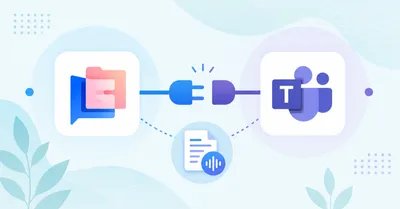
NottaとSlackの連携は独立した4種類に分かれている。どれを使うかはプランと用途で決まる。
| 連携種類 | 必要プラン | 設定場所 | できること |
|---|---|---|---|
| 通知連携 | 全プラン(Free含む) | Integrations & Apps → Slack | コメント・メンション通知をSlack DMで受け取る |
| 議事録自動チャンネル送信 | Pro以上 | Automations → Create automations | 会議終了後に指定チャンネルへAI要約を自動投稿 |
| ハドルBot(Beta) | Businessプラン以上 | Settings → Meeting Bot → Slack Huddle Bot | Slackハドルをリアルタイム文字起こし・翻訳 |
| Zapier連携 | Businessプラン以上 | Zapier(外部サービス) | 会議後にSlackへの自動投稿をカスタムワークフローで実行 |
この4種類を混同すると「設定したのに動かない」が発生する。特にハドルBotとZapier連携はBusinessプラン必須なのに、「Slack連携はどのプランでも使える」という記述を読んで混乱するパターンが多い。「どのプランでも使える」のは通知連携だけだ。
連携①:通知連携の設定(全プラン対応)
NottaのSlack通知連携は、コメントやメンションをSlack DMで受け取る機能。Free プランから使える最も基本的な連携だ。
OAuth認証でNotta AppをSlackに追加する手順
- Notta Webにログインし、左下の「Integrations & Apps」をクリック
- 連携ツール一覧からSlackを探し「Connect」をクリック
- Slack側のOAuth認証画面が開く。連携するSlackワークスペースを選択
- 「Allow」をクリックして認証を完了
認証が完了すると、Notta側のIntegrations画面にSlackが「Connected」と表示される。この時点でSlackワークスペースにNottaアプリが追加されている。
コメント・メンション通知をSlack DMで受け取る
OAuth認証後は自動的に有効になる。チームメンバーが文字起こしに@メンションを追加したり、コメントを残したりすると、Slack DMに通知が届く。
通知のタイミングはリアルタイム。Nottaのダッシュボードを開かなくてもSlack側で反応できるため、議事録の確認・修正フローをSlack中心に組んでいるチームにとっては地味に便利な機能だ。
Slackのワークスペース設定で「App からのダイレクトメッセージ」が無効になっていると、Notta の通知が届かない場合がある。管理者設定で「アプリからのメッセージ」を許可しているか確認しよう。
連携②:AI要約・議事録の自動チャンネル送信
会議が終わったタイミングで、AIが生成した要約を指定のSlackチャンネルに自動投稿する機能。Proプラン以上で使える。
会議終了後に指定チャンネルへ自動送信する設定
- Notta Webの左下「Automations」をクリック
- 「Create automations」を選択
- オートメーション名を入力(例:「議事録 → #meeting-notes 自動送信」)
- トリガーを設定:「Transcription is completed」または「A new transcript is added to a folder」
- アクション1を設定:「Generate AI Summary」→ テンプレートを選択(Team Meeting、One-on-One等)
- 「Add subsequent action」をクリック
- アクション2を設定:「Send to Slack」→ 送信先チャンネルを選択
送信先チャンネルはNottaのSlack連携が認証されているワークスペース内のチャンネルから選ぶ。事前にNottaアプリをそのチャンネルに招待しておく必要がある(Slack側で /invite @Notta を実行)。
送信内容の選択
オートメーション設定のアクション2では送信内容を選べる。
- AI要約(選択したテンプレートの要約のみ)
- 文字起こし全文へのリンク
- AI要約 + 全文リンク
チームで「毎回の定例は要約だけをSlackに流して、詳細が必要な時は全文リンクを踏む」という運用が一般的だ。全文をSlackに貼ると長すぎて誰も読まなくなる。
トリガーを「特定フォルダへの追加時」にしておくと、「このフォルダ内の会議だけSlackに流す」という使い分けができる。全会議を全チャンネルに流すより、プロジェクト別に整理しておく方が後で管理しやすい。
連携③:Slackハドルミーティングの文字起こし(Beta・Businessプラン限定)
Slackハドルをリアルタイムで文字起こしする機能。「notta slack ハドル」で調べると情報がほぼゼロなので、ここは詳しく書く。
公式ドキュメント(2026年6月時点)によると、Slack Huddle Botは現在Betaステータスで、Businessプラン以上が必要。
Notta Botをワークスペースに参加させる手順
- Nottaワークスペースのオーナーアカウントでログインする(オーナー権限必須)
- 右上のアカウントアイコン → 「Settings」を開く
- 左メニューの「Meeting Bot」→「Slack Huddle Bot」を選択
- トグルを「On」に切り替える
- Slackワークスペースの招待リンクをペーストする
- Slack側の招待リンクは:Settings & Administration → Manage Members → 「Invite People」からコピー
- 文字起こし言語を選択(日本語の場合は「Japanese」)
- 数分待つ。NottaのBotアカウントがワークスペースに参加する
参加が完了すると、Slack側のメンバーリストに「Notta」というBotアカウントが追加される。
リアルタイム文字起こし・翻訳の使い方
ハドルBotが参加した状態でSlackのハドルを開始すると、自動的に文字起こしが始まる。
- 文字起こし結果はNottaダッシュボードの「Recordings」に保存される
- ハドル終了後にAI要約も自動生成される
- 翻訳機能も使える(設定で言語を変更可)
重要な制約として、「Nottaワークスペースのメールアドレス」と「Slackワークスペースのメールアドレス」が同一でないとBotが参加しない。たとえば社内のSlackがGoogleWorkspaceのSSO経由になっていて、Nottaのログインメールと異なる場合は要確認だ。
Beta版の不安定な動作への対処法
Betaなので動作が不安定になることがある。公式が明示しているトラブルシューティングは1つだけ。
Notta Botがワークスペースに参加しない、または文字起こしが始まらない場合:
- Settings → Meeting Bot → Slack Huddle Bot を開く
- トグルを「Off」に切り替える
- 数秒待つ
- トグルを「On」に戻す
単純な再起動だが、これで解消するケースが多いらしい。Betaなので根本解決ではなく、回避策として覚えておく。
ハドルBotはワークスペース単位で設定するが、招待したNottaアカウントのオーナーのメールアドレスでSlackに参加する仕組みになっている。チームメンバーが個別にBotを制御することはできない。オーナーが退職・権限変更になった場合は再設定が必要。
連携④:Zapier経由でSlackへ自動投稿(Businessプラン必須)
NottaのZapier連携はBusinessプラン以上が必要。「Proで使えないの?」という質問がよくあるが、執筆時点(2026年6月)のNotta公式情報ではAPI/自動化の高度な機能はBusiness以上という位置づけだ。
NottaとZapierの接続設定
- Zapierにアカウントを作成(または既存アカウントでログイン)
- 「Create Zap」をクリック
- トリガーアプリとして「Notta」を検索して選択
- トリガーイベントを選択:
- New Transcript(新しい文字起こしが完了)
- New AI Notes(AI要約が生成された)
- Public Notes(ノートが公開された)
- Nottaアカウントを認証(NottaのAPIキーを入力)
- アクションアプリとして「Slack」を選択
- アクションイベントを選択:「Send Channel Message」等
会議後に #engineering-weekly へ要約を自動投稿するZapの作り方
「毎週金曜の全体定例が終わったら自動で #engineering-weekly に要約を流す」というユースケースを例に手順を整理する。
Trigger(Notta側):
- トリガーイベント: New AI Notes
- フィルター条件(Zapierのフィルタースep): ノートのタイトルに「全体定例」が含まれる場合のみ実行
Action(Slack側):
- アクション: Send Channel Message
- チャンネル: #engineering-weekly
- メッセージ本文: Nottaのデータフィールドからマッピング
- タイトル:
{{notta_title}} - AI要約:
{{notta_ai_summary}} - リンク:
{{notta_share_url}}
- タイトル:
メッセージテンプレートの例:
【議事録自動投稿】{{notta_title}}

{{notta_ai_summary}}

全文はこちら: {{notta_share_url}}
フィルターを使わずに全ての文字起こし完了をトリガーにすると、個人的なメモ録音もSlackに流れてしまう。プロジェクト別フォルダを起点にするか、タイトルでフィルターするかのどちらかで制御するのが現実的だ。
その他のZapier活用例
Zapierを経由することで連携②(Notta内オートメーション)では届かない場所にデータを送れる。
- CRM連携(HubSpot / Salesforce): 商談ミーティングの要約を自動でディールに追記
- Google Sheets追記: 日付・参加者・要約テキストを自動で記録してダッシュボード化
- Slack DM送信: 特定メンバーへの個別通知(全体チャンネルに流さず本人だけに送る)
Zapierのプレミアムテンプレートとして「Send Slack channel messages for new transcripts in Notta」「Send direct messages in Slack for new AI notes in Notta」が公開されているので、ゼロから組む前にテンプレートを確認することを勧める。
Zapierの無料プランはZap数2件・100タスク/月と制限が厳しい。Notta連携で実用的に使うなら Zapier のStarter($19.99/月〜)以上が必要になる場面が多い。「Notta Business + Zapier Starter」の合計コストで見積もっておくと後で混乱しない。
Slack管理者のアプリ制限で詰まった場合の対処法
エンジニアチームでNottaを導入しようとして一番引っかかるのがここ。会社のSlackにNottaアプリを追加しようとしたら「管理者に申請が必要です」というメッセージが出るケース。
Slackのアプリディレクトリ制限を解除する手順
Slackのワークスペース管理者は「App管理ポリシー」でメンバーが自由にアプリを追加できるか制御している。設定場所は以下の通り。
管理者向け操作手順:
- Slack の「Settings & Administration」→「Manage apps」を開く
- 「App Management」タブを選択
- 「Approved Apps」の設定を確認
- 「Members can install any apps」: 全員が自由にインストール可能
- 「Members can only install approved apps」: 管理者が事前承認したアプリのみインストール可
- Nottaを承認リストに追加する場合は「Approve」ボタンをクリック
Enterprise Gridの場合はOrg Adminレベルの操作が必要で、「Approve for Organization」を選ぶとすべてのワークスペースで一括承認できる。
管理者申請フローの進め方
自分がSlack管理者ではない場合、メンバーからの申請フローを使う。
- NottaをSlackに追加しようとすると「管理者に申請する」ボタンが表示される
- ボタンをクリックすると承認リクエストがワークスペース管理者に送られる
- 管理者がSlackの「Manage apps」ページでリクエストを確認・承認
- 承認後にメンバーがNottaをインストール可能になる
申請が通らない場合の現実的な対処:
- Notta連携を必要とする業務的な理由を添えてITヘルプデスクにチケットを起票する
- SOC2 Type IIなどNottaのセキュリティ認証情報を添付すると審査が通りやすい
- Slack AdminがいるIT部門に「Notta Inc.(シンガポール法人)のSOC2認証取得済みSaaS」として共有する
Enterprise Grid 環境では、Org Admin と Workspace Owner で権限が分離されている。Workspace Owner がアプリを承認しようとしても、Org Admin が「Restrict for Organization」に設定していると上書きできない。最終的な承認はOrg Admin(多くの場合IT部門のグローバル管理者)が行う必要がある。
よくある質問・トラブルシューティング
Slack通知が届かない場合
まず確認すること:
- Notta側のSlack連携が「Connected」になっているか(Integrations & Apps画面で確認)
- Slack側でNottaアプリからのDMが有効になっているか
- 連携に使ったSlackアカウントと現在ログインしているアカウントが一致しているか
再認証で解消するケースが多い。Integrations画面でSlackの「Disconnect」→「Connect」をやり直す。
ハドルBotが参加しない場合
公式トラブルシューティング通り、Settings → Meeting Bot → Slack Huddle Botでトグルをオフ→オンする。それでも動かない場合は以下を確認する。
- NottaアカウントのメールアドレスとSlackアカウントのメールアドレスが一致しているか
- Slack側でBotアカウントの参加が制限されていないか(管理者ポリシーの確認)
- Nottaワークスペースのオーナー権限でログインしているか
Zapier連携でメッセージが送られない場合
ZapierのTask Historyを確認する。エラーの主な原因は3つ。
- NottaのAPIキーが失効している:Notta側でAPIキーを再発行してZapierに再入力
- SlackチャンネルにNottaアプリが招待されていない:Slack側で
/invite @Nottaを実行 - Zapierのタスク上限に達している:無料プランは月100タスク。プランアップグレードが必要
「メンバーロールでSlack連携の設定ができない」場合
Notta Businessプランの場合、ワークスペースの「管理者」ロールに相当するアカウントは設定変更が可能だが、「メンバー」ロールの場合は一部の連携設定にアクセス制限がある。ハドルBotの設定は特にワークスペースオーナー権限が必要。チームでNottaを使う場合、Bot系の設定はオーナーが一括で行うのが運用上シンプルだ。
プラン別機能対応まとめ
どのプランで何が使えるかを一覧にすると以下の通り。
| 機能 | Free | Pro | Business | Enterprise |
|---|---|---|---|---|
| Slack通知連携(コメント・メンション) | ◎ | ◎ | ◎ | ◎ |
| AI要約の自動チャンネル送信(Automations) | × | ◎ | ◎ | ◎ |
| Slack Huddle Bot(Beta) | × | × | ◎ | ◎ |
| Zapier連携 | × | × | ◎ | ◎ |
| Priceの目安(月額) | $0 | $14.99 | $27.99/seat | カスタム |
プランの詳細はNottaの料金ページで確認してほしい。年払いに切り替えると月額換算で40〜45%程度安くなる。
FAQ
NottaのSlack連携は無料プランでも使えますか?
通知連携(コメント・メンション通知をSlack DMで受け取る機能)のみ無料プランでも使えます。議事録の自動チャンネル送信はProプラン以上、ハドルBotとZapier連携はBusinessプラン以上が必要です。
SlackハドルミーティングをNottaで文字起こしするには何プランが必要ですか?
Businessプラン以上が必要です。機能は現在Beta版のため、動作が不安定になることがあります。文字起こし対象のSlackワークスペースにNottaのBotを招待する設定が必要で、設定にはNottaワークスペースのオーナー権限が必要です。
NottaのSlack通知が届かない場合の対処法は?
まずNotta側の「Integrations & Apps」でSlackが「Connected」になっているか確認します。次にSlack側でアプリからのDMが有効になっているか確認します。解消しない場合はSlack連携を一度Disconnectして再認証するのが最も効果的です。
NottaとSlackの連携をメンバーロールで設定できますか?
通知連携は全ロールで設定可能です。ただしSlack Huddle Botの設定はNottaワークスペースのオーナー権限が必要です。チームで使う場合、Bot系の設定はオーナーが一括で行い、メンバーは使うだけという分担が現実的です。
NottaのZapier連携とSlack直接連携の違いは何ですか?
Notta内のオートメーション(直接連携)はNottaが提供するSlackチャンネル送信の設定画面で完結します。Zapier連携はNottaとZapierとSlackの3者を経由することになりますが、フィルター条件の柔軟性・他ツールとの組み合わせ・送信内容のカスタマイズ自由度がはるかに高くなります。シンプルな「会議後に要約を流したい」だけならNotta内のオートメーションで十分です。条件分岐・CRM連携・複数チャンネルへの振り分けが必要ならZapierを使います。