HubSpotのメールシーケンスで営業フォローを自動化する——設定手順と5つの実践テンプレート
HubSpot Sales Hubのメールシーケンス機能の設定方法を解説。リード獲得後の自動フォローアップ、商談停滞時のリエンゲージメント、成約後のオンボーディングシーケンスの実例5パターンと、開封率を上げる件名の書き方、SequencesとWorkflowsの違いまで整理。
※ 本記事にはプロモーションが含まれています。記事内リンクから申し込みがあった場合、筆者に紹介報酬が発生します。内容は独自調査に基づいており、報酬によって評価が変わることはありません。 #PR
エンジニアのゆとです。
「メールを送ったのに返事が来ない」「フォローのタイミングを忘れる」「追いかけすぎて相手に引かれる」——これ、全部メールシーケンスで解決できる。
HubSpot Sales Hubのメールシーケンス機能は、一度設定すれば担当者が個別にリマインドしなくても自動でフォローアップメールを送り続ける仕組みだ。
ただし「設定が面倒」「どのパターンが効果的か分からない」という声をよく聞く。この記事では設定手順と実践テンプレートを整理した。
メールシーケンスとは
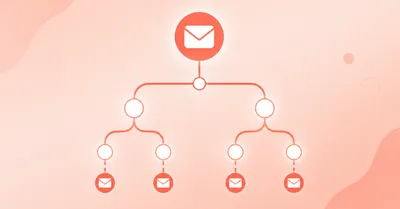
HubSpotのメールシーケンスは「コンタクトを登録すると、指定したタイミングで自動的にメールを送り続ける」機能だ。
送信の停止条件を設定できるのがポイントで、「相手が返信した時点でシーケンスを自動停止」できる。つまり「返事が来るまで追い続ける」が自動化できる。
使えるプラン: Sales Hub Starter以上(月$15/ユーザー〜)
HubSpotには「Sequences」と「Workflows」という2つの自動化機能がある。Sequencesはコンタクト単位で手動でトリガーする営業向けのメール自動化。Workflowsはマーケティング向けで、条件をトリガーに大量のコンタクトへの一斉配信が可能。個別の営業フォローにはSequencesを使う。
基本的な設定手順(要点だけ)
作成は「オートメーション」→「シーケンス」→「シーケンスを作成」から。メールステップを追加して送信タイミング・送信時間帯を設定し、「設定」タブで停止条件(返信時・ミーティング予約時の自動解除)を確認、最後にコンタクト詳細ページの「シーケンスに追加」から登録する——という流れだ。
プランの要件、動的シーケンスとの使い分け、Breeze AIとの連携、そして「コンタクトが登録できない」14パターンや「シーケンスが途中で止まる」原因のトラブルシューティングまで踏み込んだ内容は、こちらに全部まとめてある。
この記事では、設定が終わった後の「じゃあ何を送ればいいのか」——実践テンプレートに絞って書く。
実践テンプレート5パターン
パターン1: ウェビナー参加後のフォローアップ(4通 / 7日間)
Day 0(当日): 参加御礼 + 資料送付
件名: ご参加ありがとうございました — 資料をお送りします

Day 2: 具体的な質問への追加回答 or 関連コンテンツ
件名: ウェビナーでよくある質問にお答えします

Day 4: 製品デモのご提案
件名: [ファーストネーム]さん向けに15分のデモをご用意できます

Day 7: 最終フォロー
件名: 最後にご確認させてください
Day 0テンプレート本文例:
[ファーストネーム]さん

本日は[ウェビナー名]にご参加いただきありがとうございました。

ご参加者様からリクエストが多かった資料をお送りします。
[ファイルリンク or PDF添付]

特に[ウェビナーのメインテーマ]について関心をお持ちでしたら、
より詳しい事例をご紹介できますので、お気軽にご返信ください。

[署名]
パターン2: インバウンドリード獲得後の初期対応(3通 / 5日間)
Day 0(即時): 資料DL完了の御礼 + 次のステップ提示
Day 2: 関連ケーススタディの共有
Day 5: 具体的な相談のご提案
ポイント: Day 0は「即時」に設定して、関心が高い状態でファーストコンタクトする。
パターン3: 商談停滞(30日間更新なし)のリエンゲージメント(2通 / 5日間)
Day 0: "近況をお聞きしたく" 短文メール
Day 5: 別アングルからの価値提案
Day 0テンプレート:
件名: [ファーストネーム]さん、近況はいかがですか

[ファーストネーム]さん

先日はお時間をいただきありがとうございました。
その後、[前回の商談内容] についてご検討いただけましたでしょうか。

何かご不明な点や状況に変化があればお気軽にお知らせください。
短くてOK。長文は読まれない。
パターン4: 競合比較検討中のコンタクト向け(3通 / 10日間)
Day 0: 比較検討への理解を示しつつ、強みを一点に絞る
Day 5: 特定の競合との客観的な比較データを共有
Day 10: トライアルまたはデモへの招待
このシーケンスは「競合と比較しているリード」にセグメントして使う。HubSpotのコンタクトプロパティに「競合製品を使用中」のフィールドを作っておくと管理しやすい。
パターン5: 成約後のオンボーディング(5通 / 30日間)
Day 1: 契約完了御礼 + 開始手順の案内
Day 7: 初期設定のTips共有
Day 14: 活用事例の紹介
Day 21: 困りごとヒアリング
Day 30: 1ヶ月レビューのミーティング提案
成約後にシーケンスを使う人は少ないが、チャーン防止の観点では初期30日が最も重要。
開封率を上げる件名の書き方
G2の調査(2025年)では、平均的なBtoBメールの開封率は20〜25%。
開封率が下がる件名のパターン:
【重要】ご確認ください— 汎用すぎて無視される[会社名]からのご提案— 興味を引かないフォローアップについて— 何のフォローか分からない
開封率が上がる件名のパターン:
- 具体的な数字:
3分で分かるHubSpotの設定手順 - 相手の名前:
[ファーストネーム]さんへ+ 具体的なベネフィット - 質問形式:
[課題]について、一つ確認させてください - 短さ: 40文字以内が推奨(スマホでの切れを防ぐ)
料金対効果の整理
Sales Hub Starter(月$15/ユーザー)
- シーケンス機能: あり(ステップ数制限あり)
- パーソナライゼーショントークン: 基本のみ
- レポート: 基本
Sales Hub Professional(月$90/ユーザー)
- シーケンス機能: フル(ステップ数制限なし)
- ABテスト機能: あり
- 高度なレポート: あり
5人以下の小チームで本格的に使うなら、Starterから始めてシーケンスの効果を確認してからProfessionalへのアップグレードを検討する順序が現実的だ。
※ 料金は2026年4月時点。公式サイトで最新価格を確認してください。


関連サービス
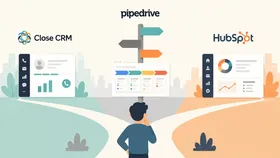
CRM選定で実際に試すなら、まずは無料プランで使い勝手を確認できる以下が定番です。
- Apollo.io を無料で試す — 営業リード獲得+CRM一体型。275M+ Bizコンタクトデータベース、無料プランあり
- Amplemarket を無料で試す — AI営業プラットフォーム。リード発掘・メール送信・CRM一体型、10%リカーリング1年継続
- Pipedrive を無料で試す — 営業特化型CRM。直感UI、月$15〜、14日無料トライアル。日本語UIあり
- Close を無料で試す — Inside Sales(電話・メール)特化型CRM。30%リカーリングコミッション、1年継続
※ アフィリエイトリンクを含みます(#PR)。料金体系は2026年6月時点のものです。