1Password拡張機能が使えない・反応しないときの原因と対処法【2026年版】
1Password拡張機能で「デスクトップアプリが必要です」から進まない、アイコンが反応しない、複数バージョンが競合する症状を切り分けて解説。2025年発覚のクリックジャッキング脆弱性が未修正のまま放置されている点への対策も併せて紹介する。
※ 本記事にはプロモーションが含まれています。記事内リンクから申し込みがあった場合、筆者に紹介報酬が発生します。内容は独自調査に基づいており、報酬によって評価が変わることはありません。 #PR
エンジニアのゆとです。
1Passwordのブラウザ拡張機能が急に言うことを聞かなくなる瞬間がある。アイコンをクリックしても「デスクトップアプリが必要です」から一歩も進まなかったり、アイコン自体はあるのに保存したはずのログイン情報がひとつも出てこなかったり。検索すると「拡張機能を入れ直せ」で終わる記事が大半だけど、実際には症状ごとに原因のレイヤーがまったく違う。
デスクトップアプリとの接続が切れているだけのこともあれば、拡張機能が複数バージョン入っていて競合しているだけのこともある。この記事では1Password公式サポートドキュメントとコミュニティフォーラムの実例をもとに、症状別に切り分けて対処法を整理した。あわせて、2025年8月に発覚してから2026年8月現在も1Password側が包括的な修正を出していない拡張機能のセキュリティリスクについても触れる。放置していい話ではないので、自動入力を使っている人は最後まで読んでおいたほうがいい。
まず症状を3パターンに切り分ける
原因を探る前に、自分がどれに当てはまるか確認したほうが早い。
- 「デスクトップアプリが必要です」の画面から進めない(デスクトップアプリとの接続が確立できていない)
- アイコンは出るのに反応しない・保存済みのログイン情報が出てこない(拡張機能単体の不調)
- 毎回マスターパスワードを求められる・表示がおかしい(複数バージョンの拡張機能が競合している)
この3つは原因も対処も別物なので、片方の対処法をもう片方に試しても大体うまくいかない。以下、順番に見ていく。
パターン1: 「デスクトップアプリが必要です」から進まない
このメッセージが出ている場合、拡張機能自体は正常にインストールされているが、デスクトップアプリとの通信が確立できていない状態にある。1Password 8以降のブラウザ拡張機能は、デスクトップアプリを経由してVaultのデータを取得する設計になっているため、この接続が切れると何も表示できなくなる。
連携設定がオフになっていないか確認する
まず疑うべきは連携設定そのものだ。設定名は「Integrate this extension with the 1Password desktop app」(このブラウザ拡張機能を1Passwordデスクトップアプリと連携させる)。
- ツールバーの1Passwordアイコンをクリック
- ポップアップ左上のアカウントメニューから「Settings」を開く
- 「General」タブで上記の設定がオンになっているか確認
- オフになっていたらオンにして、ブラウザを再起動
デスクトップアプリ側でも「設定 → ブラウザ」タブに同様の連携許可設定があるので、両方が噛み合っているか確認する。片方だけオンでもう片方がオフ、というズレが起きているケースは意外と多い。
アプリのアップデート直後に起きる接続断
デスクトップアプリをアップデートした直後にこの症状が出た、という報告も複数ある。DevelopersIOで報告されている実例では、Macアプリをアップデートした後にChrome拡張がまったく反応しなくなり、アイコンをクリックしてもメニューだけが表示されてパスワードにアクセスできない状態になった。このケースでは、まずMacを再起動すると復旧したが、しばらくすると再発し、最終的には拡張機能そのものを一度削除して再インストールすることで安定したという。

対処の順番としては、次の順に潰していくのが早い。
- ブラウザと1Passwordデスクトップアプリを両方最新バージョンに更新する
- デスクトップアプリを完全終了して再起動する
- それでも直らなければPCごと再起動する
- まだ直らなければ拡張機能だけを一度削除し、公式サイトから再インストールする
Windowsの場合は、コマンドプロンプトから1Password.exe --setupを実行するとセットアップ処理を強制的にやり直せる。連携設定がどこかで壊れてしまって通常の再起動では直らないときの最終手段として覚えておくといい。
パターン2: アイコンは反応するのに保存済み情報が出てこない
「デスクトップアプリが必要です」の画面までは行かないのに、実際に使おうとすると保存したはずのログイン情報が空っぽ、あるいはクリックしても何も起きない。これは接続自体は生きていて、拡張機能側のキャッシュやセッションが壊れているパターンが多い。
よくある随伴症状として、マスターパスワードを何度も繰り返し要求される、というものがある。この場合、拡張機能を一度アンインストールしてから入れ直すと解消することが多い。Chrome/Edgeであれば「拡張機能を管理」からデベロッパーモードを有効にして手動更新を試す、という手も有効だ。
セキュリティソフトやファイアウォールが拡張機能の通信を止めているケースもあるので、心当たりがあれば1Passwordを一時的に例外に加えて挙動が変わるか確認する。
なお、この記事は拡張機能そのものが機能しない場合の切り分けが対象になる。フォームへの自動入力だけがピンポイントで効かない(拡張機能自体は正常に開ける)場合は、原因のレイヤーが別なのでこちらを見たほうが早い。
パターン3: 複数の1Password拡張機能が競合している
1Passwordには安定版のほかに、先行機能を試せる「1Password Nightly」というベータ版の拡張機能が存在する。両方をインストールした状態のまま使っていると、毎回パスワードを要求される、表示が不安定になる、といった競合症状が起きることがコミュニティフォーラムで報告されている。
対処はシンプルで、chrome://extensions(他ブラウザも同様の拡張機能管理画面)を開いて、使っていないほうを完全に無効化するか削除する。安定版とNightly版を両方入れる必要は基本的にないので、通常利用なら安定版だけを残せばいい。
同種の話として、NordVPNなど他社のセキュリティ系拡張機能と競合してログインフォームの検出がうまくいかなくなった、という報告もある。1Password以外にパスワード管理・フォーム自動入力系の拡張機能を並行して入れている場合は、一度すべて無効化してから1Passwordだけを有効にして切り分けるのが確実だ。
ブラウザ別の有効化チェックリスト
拡張機能自体は入っているのに、アイコンがツールバーに見当たらない場合はブラウザごとに確認ポイントが違う。
| ブラウザ | 確認ポイント |
|---|---|
| Chrome / Edge / Brave | 拡張機能メニューで1Passwordがオンになっているか確認 → ピンアイコンでツールバーに固定 |
| Firefox | アドオンメニューから有効化 → 「Pin to Toolbar」で固定。直らない場合はプロファイル破損を疑い新規プロファイルを作成 |
| Safari | 「設定 → 拡張機能」でオン化 → 「表示 → ツールバーをカスタマイズ」からボタンをドラッグして追加 |
Safariで拡張機能の一覧にそもそも1Passwordが出てこない場合は、Macアプリ側から「Fix Missing Safari Extension」を実行すると解決することがある。また、SafariでLockdown Modeを有効にしていると、1Password for Safariは公式に非対応となる点も見落としやすい。Lockdown Modeを使っている場合は、拡張機能側ではなくOS設定側の問題なので、そのブラウザでの利用自体を諦めて別ブラウザに切り替えたほうが早い。
見落としがちなリスク: 自動入力を狙うクリックジャッキング脆弱性が未修正のまま
拡張機能が「動く・動かない」の話とは別に、もうひとつ知っておいたほうがいい話がある。
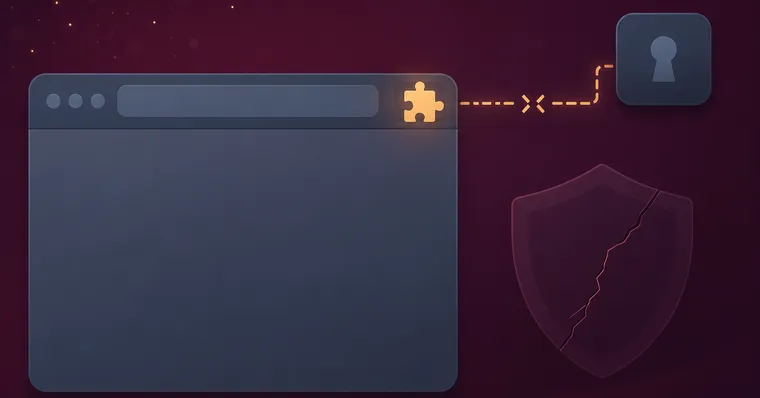
2025年8月、セキュリティ研究者のMarek Tóth氏がDEF CON 33で、1Passwordを含む主要なパスワードマネージャー拡張機能に共通するDOM-based clickjackingという脆弱性を報告した。仕組みはシンプルで、偽サイトに侵入的なポップアップ(ログイン画面やCookie同意バナーなど)を表示し、その裏に見えない状態のログインフォームを重ねておく。ユーザーがポップアップを閉じようとクリックした瞬間、実は裏のフォームをクリックしたことになり、拡張機能が自動入力した認証情報がそのまま外部サーバーに送信されてしまう、というものだ。
問題は、この報告からちょうど1年が経過した2026年8月時点でも、1Password側が包括的な修正を出していないことだ。1PasswordのCISOであるJacob DePriest氏は「根本原因はブラウザがWebページをレンダリングする仕組みそのものにあり、拡張機能側だけで包括的な技術的修正を提供することはできない」とコメントしており、この脆弱性は「informative(参考情報)」に分類されたまま止まっている。BitwardenやEnpass、iCloudパスワードといった他のパスワードマネージャーが修正対応を進めている一方で、1Passwordだけがこの立場を崩していない状況になる。

暫定対策として、今すぐできることは次の3つ。
- 見慣れないポップアップやCookie同意バナーが出ているページでは、自動入力のクリック操作を避ける
- 可能な限りキーボードショートカット(
Cmd+\など)経由での入力に切り替え、マウスクリックでの自動入力提案を極力使わない - とくに重要度の高いログイン(銀行・証券・メインメールアドレスなど)は、状況によっては手動コピー&ペーストに切り替えることも検討する
拡張機能そのものを使わない、という選択肢は現実的ではないが、「動いているから安心」ではなく「未修正の既知の穴がある前提で使う」くらいの温度感でいたほうがいい。
それでも直らない場合の最終手段
ここまでの手順を全部試しても直らない場合は、コンポーネントを一段階ずつ完全に作り直すのが確実になる。
- ブラウザから1Password拡張機能を完全にアンインストール
- デスクトップアプリを終了し、アプリ本体もアンインストール
- 公式サイトから最新版のデスクトップアプリを再インストール
- デスクトップアプリの初期設定を完了させてから、ブラウザ拡張機能を改めてインストール
この順番が重要で、拡張機能だけを入れ直してもデスクトップアプリ側の設定が壊れたままだと同じ症状がぶり返す。両方を作り直して初めてリセットが完了する。
それでも改善しない場合は、1Passwordサポートに問い合わせる際に診断ログを添付すると解決が早くなる。デスクトップアプリのヘルプメニューから診断レポートを出力できるので、症状の再現手順とあわせて送るのがおすすめだ。
まだ1Passwordを使っていない場合は、14日間の無料トライアルから拡張機能の挙動を実際に試してみるのが早い。

FAQ
拡張機能を一度削除しても、保存したパスワードは消えない?
消えない。ログイン情報はデスクトップアプリ側(さらにその先の1Passwordアカウント)に保存されているので、ブラウザ拡張機能はあくまでそこにアクセスするためのビューにすぎない。拡張機能を削除・再インストールしてもデータ自体は影響を受けない。
1Password Nightlyとは何のために存在する?
先行機能を一足先に試せるベータチャンネル版の拡張機能。安定版より新しい機能が入っているぶん不具合も出やすいので、通常利用なら安定版だけで十分。両方同時に入れていると本記事のパターン3の競合が起きやすい。
クリックジャッキング脆弱性は今すぐ危険なレベル?
即座に何か被害が出ているという話ではないが、悪用条件(ユーザーが偽サイトの侵入的なポップアップをクリックする)自体は特別なものではなく、フィッシングサイトの作りとしてはありふれている。1Password側が包括的な修正を出していない以上、利用者側の運用でリスクを下げるしかないのが現状。上記の暫定対策を実践しておくのが無難。
Safariで拡張機能一覧にそもそも1Passwordが表示されない
デスクトップアプリから「Fix Missing Safari Extension」を実行すると直ることが多い。それでも表示されない場合は、Safari自体を最新版にアップデートしたうえで再度確認する。Lockdown Modeを有効にしている場合はそもそも非対応なので、対象から外れる。
拡張機能まわりのトラブルは「入れ直せば直る」で済ませられることも多いが、原因のレイヤーを先に切り分けたほうが結局早い。今回整理した3パターンのどれに当てはまるかを最初に確認してから、該当する対処に進んでほしい。