1Passwordの自動入力ができない・されない原因と対処法【Android/Chrome/Mac 2026年版】
1Passwordの自動入力が動作しない原因を、Android/iPhone/Mac/Chrome拡張機能別に整理。2025年8月のAndroid設定変更、macOSでCmd+\が効かない既知バグの回避策まで公式サポート情報をもとに解説する。
※ 本記事にはプロモーションが含まれています。記事内リンクから申し込みがあった場合、筆者に紹介報酬が発生します。内容は独自調査に基づいており、報酬によって評価が変わることはありません。 #PR
エンジニアのゆとです。
1Passwordの自動入力が急に効かなくなって、フォームに手打ちでパスワードを入れる羽目になったことがある人は多いはずだ。検索すると原因不明のまま「拡張機能を入れ直せ」で終わる記事が大半だが、実際には症状ごとに原因がまったく違う。
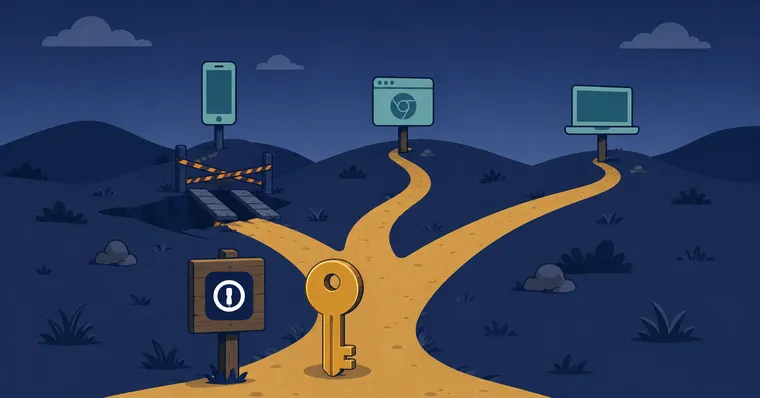
Androidなら2025年8月5日にChrome・Braveの仕様変更で設定し直しが必須になった話、Macなら2025年春から続いているUniversal Autofill(Cmd+\)の既知バグ、iPhoneなら設定アプリ側のパスワード自動入力が有効になっていないだけ、というふうに、原因のレイヤーがそもそも違う。この記事では1Password公式サポートドキュメントとコミュニティフォーラムの情報をベースに、症状別に切り分けて対処法をまとめた。
まず症状を3パターンに切り分ける
原因を探る前に、自分がどのパターンに当てはまるか確認したほうが早い。
- デスクトップのブラウザ拡張機能だけ効かない(Mac/Windows、Chrome/Edge/Brave/Firefox)
- モバイルアプリ・モバイルブラウザだけ効かない(iPhone/Android)
- 特定のサイトだけ効かない(それ以外は正常)
1と2は後述する原因がはっきりしているので、公式ドキュメントに沿って潰していけば大半は解決する。3は少し性質が違って、そのサイトのログインフォームがカスタムスクリプトやiframeで組まれている場合に起きる。1Password側の設定ではなく、サイト側の実装に起因するケースなので、該当項目を1Passwordから一度削除して再登録し直すと直ることがある(フォームの構造が変わったタイミングで登録情報とズレることがあるため)。
全プラットフォーム共通で先に確認すること
症状を切り分けたら、まずはOS・ブラウザを問わない基本チェックを済ませておく。地味だが、ここで解決するケースが一番多い。
- ブラウザ拡張機能が有効になっているか。拡張機能一覧で無効化されていないか、更新後に権限がリセットされていないか確認する
- 拡張機能に「サイトのデータの読み取りと変更」権限があるか。ブラウザ側のセキュリティ設定強化やプライバシー系拡張機能との競合で、この権限だけ外れていることがある
- 1Passwordアプリ・拡張機能がロックされていないか、正しいアカウントでサインインしているか。ロック中は自動入力の候補自体が出てこない
- 登録項目のURLが実際のログインページと一致しているか。サブドメインが変わった、リニューアルでログインURLが変わった、というケースで自動入力の候補が出なくなるのは非常によくある
- デスクトップアプリと拡張機能の連携がオンになっているか(Mac/Windows)。拡張機能の設定内に「Integrate with the 1Password desktop app」のようなトグルがあり、これがオフだとブラウザ単体では動かない構成になっている
これらは1Password公式のブラウザトラブルシューティングでも共通して案内されている項目で、症状の8割近くはこの時点で潰せる。
Android — 2025年8月5日のChrome/Brave設定変更を見逃していないか
Android利用者で「昔は動いていたのに、ある日突然自動入力が出なくなった」というケースの多くは、この設定変更が原因になっている。
GoogleのChromiumチームがAndroidの自動入力APIの仕様を変更したのに合わせて、1Password側も「compatibility mode」と呼ばれていた旧方式から、ネイティブなAutofillサービス連携に切り替えた。この移行に伴い、Chrome・Brave利用者は2025年8月5日までに手動で設定を切り替える必要があった。切り替えないままだと、Chrome・Braveでの自動入力だけが機能しなくなる。
設定手順は次の通り。
- 1Passwordアプリを開き、Settings → Autofillへ進む
- 「Autofill on Chrome」または「Autofill on Brave」(使っているブラウザに応じて)をタップ
- 「Autofill using another service」を選択
- 案内に従ってブラウザを再起動する
新しめのバージョンのChrome・Braveでは、ブラウザ側の設定から直接「Autofill services」→「Autofill using another service」→ブラウザの再起動、という流れでも同じ設定に到達できる。
見落としやすいのは、この変更がAndroid標準の「自動入力サービス」設定とは別に、ブラウザごとに個別で必要という点だ。1Passwordアプリ側で自動入力サービスをオンにしていても、Chrome・Brave側の個別設定が旧方式のままだと動かない。
それでも出ない場合の追加チェック(Android)
- 1Password内の「Autofill health check」機能を実行する。どの項目が正しく自動入力の対象になっているか診断してくれる
- 提案の表示位置が「フィールドの下」になっているか確認する(Display Autofill promptsの設定)
- Android 15でプライベートスペース内のアプリを使っている場合、仕様上自動入力が機能しない。この場合はコピー&ペーストで対応するしかない、と公式も案内している
- パスキーが保存できない場合は、端末設定の「パスワードとアカウント」で1Passwordを一度無効化し、再度有効化する
Mac — Universal Autofill(Cmd+\)がChrome系ブラウザで効かない既知バグ
Macでキーボードショートカット(Cmd+\)を押しても自動入力が発動せず、Quick Accessのポップアップが出るだけ、という症状に心当たりがあるなら、それは設定ミスではなく1Password側の既知の不具合である可能性が高い。
1Passwordのコミュニティフォーラムでは、1Password for Mac 8.10.70以降・Chrome/Edge 139.0以降・特にmacOS Sequoia 15.4以降の組み合わせで、Universal AutofillのCmd+\がChrome・Brave・Edgeなど Chromium系ブラウザで機能しなくなる報告が2025年4月頃から続けて上がっている。1Password社の担当者も「既知の問題として開発チームにバグレポートを提出済み」とフォーラム上で認めている。
経緯を追うと、
- 2025年7月ごろ、修正を謳った8.11.4のベータ版がリリースされたが、実際には解消しなかったという報告が相次いだ
- macOS 15.6へのアップデートでSafari拡張機能側は回復したという報告がある一方、Chrome系は引き続き不安定
- 2026年3月時点で「nightly版で改善をテスト中」とアナウンスされているが、2026年4月時点でも「まだ解決していない」という報告が残っている
つまり2026年8月時点でも、この不具合が完全に解消したとは言い切れない状態が続いている。バージョンアップだけを待っていても解決しない可能性がある、ということは知っておいたほうがいい。
回避策
- ブラウザのツールバーにある1Passwordアイコンから、ショートカットを使わず手動で候補を開く
- 拡張機能の「General」設定で「Integrate this extension with the 1Password desktop app」がオンになっているか確認し、オフなら有効化してブラウザを再起動する
- macOS Ventura以降を使っている場合、システム設定の「バックグラウンドでの許可」で1Passwordが許可されているか確認する(ここが外れていると連携そのものが不安定になる)
- どうしても改善しない場合は、Firefox拡張機能では問題が起きていないという報告が多いので、自動入力を多用する作業だけFirefoxに切り替えるのも実務的な回避策になる
- 最終手段としては、1Passwordアプリ側から該当項目を開いてコピー&ペーストする
iPhone — 設定アプリ側のトグルを見落としていないか
iOSの場合、1Passwordアプリ内の設定だけでなく、iOS標準の設定アプリ側でも自動入力を有効化する必要がある。ここを見落としているケースが一定数ある。
- 設定アプリ → パスワード → パスワードオプション(またはApplication & パスワードの自動入力)を開く
- 「パスワードとパスキーを自動入力」をオンにする
- 一覧から1Passwordにチェックを入れる(複数のパスワードマネージャーを併用している場合、優先順位もここで決まる)
これをオンにしないまま1Passwordアプリだけを設定していても、Safariやアプリ内のログインフォームで自動入力の候補は出てこない。逆に、他のパスワードマネージャー(ブラウザ標準の保存機能など)が同時にオンになっていると候補が競合して出にくくなることもあるので、使っていないものはオフにしておくのが安全だ。
Windows — ユーザー名に記号や空白が入っていると通信できないことがある
Windows特有の落とし穴として、Windowsのユーザー名に半角記号(&など)や空白が含まれている場合、1Password for Windowsとブラウザ拡張機能の間の通信がうまくいかず、自動入力が機能しないことがあると公式コミュニティで報告されている。日本語環境だと見落としがちだが、社用PCなど自分でユーザー名を設定していない環境では該当する可能性がある。
これに該当する場合の恒久対処はユーザー名を変更することになるが、影響範囲が大きい変更なので、まずは前述の共通チェック(拡張機能の権限、デスクトップアプリ連携設定)を潰してから検討したほうがいい。
それでも直らない場合の最終手段
上記を一通り試しても改善しない場合、公式が案内している最終手段は次の通り。
- 拡張機能を一度削除して再インストールする。設定データの破損は再インストールで直ることが多い
- 1Passwordアプリ自体を最新版に更新する。特にMacの既知バグは、修正版がリリースされ次第アップデートで解消する可能性がある
- 該当項目のURLを削除して登録し直す。特定サイトだけ効かない場合は、登録情報とサイトの実装がズレている可能性が高い
- 公式サポートに問い合わせる。既知の不具合として報告が集まっている場合、サポート側で進捗状況を教えてもらえることがある
自動入力が使えない間はパスワードを手打ちすることになるが、その間もパスワード自体は1Passwordの中で安全に管理されたままだ。マスターパスワードを忘れてロックされた場合とは違い、自動入力の不具合はあくまで「便利機能が一時的に使えない」状態であって、データそのものにアクセスできなくなるわけではない。ロック関連のトラブルは別記事で扱っている。

家族・チームでVaultを分けている場合の注意点
家族用Vaultと仕事用Vaultを分けて運用している場合、自動入力の候補が「出ない」のではなく「別のVaultの項目が優先されて出てこない」というケースもある。1Passwordは複数Vaultを横断して候補を出す仕様だが、共有範囲の設定次第では期待したVaultの項目が候補に出てこないことがある。Vault分割の設計自体は別記事でまとめている。

他のパスワードマネージャーから1Passwordへ乗り換えたばかりの場合は、インポート直後のログイン項目でURLの形式がズレていて自動入力が効かない、という初期トラブルも起きやすい。乗り換え手順と合わせて確認しておくと余計な切り分け時間を減らせる。
FAQ
自動入力が急に効かなくなったが、アップデートは特にしていない
ブラウザ側が自動でアップデートされているケースが多い。特にChrome・EdgeなどChromium系ブラウザはバージョンが上がるタイミングで自動入力APIの挙動が変わることがあり、1Password側の対応が追いついていない期間に不具合として表面化する。今回紹介したMacのUniversal Autofill不具合はその典型で、ユーザー側の設定ミスではなく既知のバグとして報告されている。
AndroidとiPhoneで挙動が違うのはなぜか
AndroidとiOSでは自動入力の仕組み自体がOSレベルで異なる。Androidは「Autofillサービス」としてOS標準の枠組みに1Passwordが登録される方式で、ブラウザごとに個別設定が必要になる場合がある。iOSは設定アプリの「パスワードの自動入力」で一括管理する方式で、ブラウザごとの個別設定は基本的に不要。この設計差が、今回のAndroid側だけの設定変更が必要になった背景でもある。
拡張機能を再インストールしたらログイン項目は消えるか
消えない。ログイン項目はクラウド(1Password.com)またはローカルのVaultに保存されており、拡張機能はあくまでその表示・入力インターフェースに過ぎない。拡張機能を削除・再インストールしても、再度サインインすれば同じ項目にアクセスできる。
自動入力を使わずに手動でコピー&ペーストするのはセキュリティ的に問題ないか
一時的な回避策としては問題ない。1Password内でのコピーはクリップボード履歴に一定時間だけ残る設計になっており、自動的にクリアされる。ただし、常用する場合はクリップボード監視型のマルウェア対策として、自動入力の不具合自体を早めに解消したほうが安全ではある。
まとめ
1Passwordの自動入力が効かないとき、原因を「拡張機能が壊れた」の一言で片付けると、Androidの2025年8月設定変更やMacの既知バグのように、そもそもユーザー側の操作では直せない種類の問題を延々と探し続けることになる。
まず症状を「デスクトップ拡張機能」「モバイル」「特定サイトのみ」の3パターンに切り分け、共通チェックを潰した上で、Androidなら8月のChrome/Brave設定、Macなら既知バグの回避策、というふうにプラットフォーム別の原因に当たっていくのが結局一番早い。
まだ1Passwordを使っていない、あるいは古いバージョンのまま更新していないという場合は、最新版なら今回挙げた設定周りも含めて改善されている可能性がある。1Passwordは14日間の無料トライアルから試せる。