Bitwarden から 1Password に乗り換える完全ガイド 2026 — データ移行・TOTP・パスキー・Secret Key対応
Bitwardenから1Passwordへの移行を完全解説。暗号化JSONエクスポート手順、インポート設定、TOTPが自動でインポートされない問題の対処、パスキーの再登録、Secret Keyのバックアップ、開発者向けSSH/CLI移行まで。移行しない方がいいケースも正直に整理。
※ 本記事にはアフィリエイトリンクが含まれています。記事内リンクから申し込みがあった場合、筆者に紹介報酬が発生します。内容は独自調査に基づいており、報酬によって評価が変わることはありません。 #PR
エンジニアのゆとです。
BitwardenはいいパスワードマネージャーだしMIT感覚で使えるのも分かる。でも「1Passwordに移りたい」と思う理由も分かる。UIの快適さ、Watchtower、Secret Key、SSH鍵管理、開発者向け機能。差は確かにある。
この記事では Bitwardenのデータを1Passwordに持ってくる手順 をフルで書く。インポートの基本手順だけでなく、「TOTPが移行されなかった」「パスキーはどうなるのか」「Secret Keyって何を保管すればいいのか」あたりを特に丁寧に整理した。
※ 本記事は公式ドキュメントと複数の移行事例をもとにした調査記事だ。実際の操作はバージョンアップで変わることがあるため、公式のインポートガイドも確認することを勧める。
競合記事はほとんどが3ステップで終わっている。でも実際にやると「あれ、認証コード全部消えてる」「パスキーが移行されてない」という問題に当たる。そこまで含めて書く。
移行前に確認しておくこと
手を動かす前に3つ確認する。
1. BitwardenのKDF設定がArgon2idになっていないか確認する
1Passwordのインポーターは、BitwardenのエクスポートファイルがPBKDF2形式である場合を前提としている。
最近のBitwardenはデフォルトのKDF(鍵導出関数)を「Argon2id」に移行している。この設定のままエクスポートしても、1Passwordがインポートできない(パスワードが通らない)という問題が発生する。
確認・変更の手順:
- Bitwarden ウェブ保管庫(vault.bitwarden.com)にログイン
- 「アカウント設定」→「セキュリティ」→「マスターパスワード」
- 「KDFアルゴリズム」が「PBKDF2 SHA-256」になっているか確認
- 「Argon2id」になっている場合は「PBKDF2 SHA-256」に変更して保存
これをやっておかないと、エクスポートまで完了してインポートで詰まる。最初に確認しておく。
2. Bitwarden に何が保存されているか把握しておく
移行で引き継がれる主なもの:
- ログイン(URL・ユーザー名・パスワード)
- メモ
- カードこの(クレジットカード情報)
- IDアイテム
移行で引き継がれないもの(要注意):
- パスキー: JSONに含まれていても、1Passwordのインポーターが現状スキップする。手動で再登録が必要
- TOTP(認証コード): 後述するが、インポートされないか不完全なことが多い
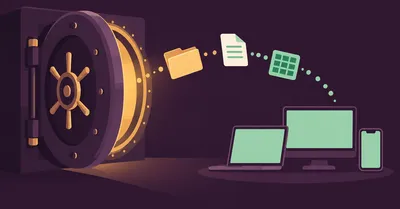
- 添付ファイル: 標準のJSONエクスポートに含まれない。別途「ZIP with Attachments」形式でエクスポートが必要
- Bitwarden Send: 1Passwordに相当機能なし。移行先はない
- フォルダー構造: タグに変換される。1Passwordのボルト構造にはならない
移行前に「Bitwarden に入れているものの棚卸し」を5分でいいからやることを強く勧める。パスキー・TOTP・添付ファイルの量を把握しておくと、移行後の手動作業量が見積もれる。
3. 1Passwordの無料トライアルを先に作っておく
移行先アカウントがないと何もできない。1Passwordは14日間の無料トライアルを提供している。
Bitwardenからデータをエクスポートする
形式の選択
1Passwordへのインポートには「暗号化JSON(パスワード保護あり)」が推奨だ。
Bitwardenのエクスポート形式は複数ある。
| 形式 | 特徴 | 1Passwordで使えるか |
|---|---|---|
| .json(暗号化、パスワード保護) | 推奨。ファイル自体にパスワードをかけられる | ◎ |
| .json(平文) | 中身がそのまま読める危険なファイル | 一応可能だが非推奨 |
| .csv | URLとパスワードしか入らない | △(添付・TOTP欠損) |
| .zip(添付ファイルあり) | 添付ファイルを含む。容量が大きい | △(1Passwordは直接インポートできない) |
推奨は暗号化JSONだ。
エクスポート手順
- Bitwardenウェブ保管庫(vault.bitwarden.com)またはデスクトップアプリを開く
- 「ツール」→「保管庫のエクスポート」
- ファイル形式:
.json(暗号化)を選択 - エクスポートの種類:
パスワード保護を選択 - 強力なパスワードを設定(このパスワードはインポート時に必要になる)
- エクスポート実行 →
bitwarden_encrypted_export_XXXXXXXX.jsonがダウンロードされる
このJSONファイルはマスターパスワードと同等の重要性がある。 ダウンロードしたら、安全な場所(デスクトップに放置しない)で管理し、インポート後は完全に削除する。
組織(Organization)アカウントのデータは個人保管庫とは別でエクスポートする必要がある。「保管庫のエクスポート」画面で組織を選択してそれぞれエクスポートする。
1Passwordにデータをインポートする
デスクトップアプリからインポート(推奨)
- 1Passwordデスクトップアプリを開く(Mac/Windows/Linux)
- メニューバーから「ファイル」→「インポート」
- 「Bitwarden」を選択
- インポート先のボルトを選択(個人データは「個人」または「プライベート」を推奨)
- エクスポートファイル(JSONファイル)を選択
- Bitwardenでエクスポート時に設定したパスワードを入力
- 「インポート」を実行
インポートが完了すると、アイテム数とスキップされたアイテムの概要が表示される。
モバイルからインポートする場合
- 1Passwordアプリを開く(iOS/Android)
- 「新しいアイテムを追加」→「1Passwordにデータを移行」
- 「Bitwarden」を選択して同様の手順
インポート後に確認すること
インポートが終わったら、以下を確認する。
- 主要なログインが正しくインポートされているか(件数・内容)
- パスワードが正しく入っているか(いくつかランダムに確認)
- カード・ID情報が入っているか
- フォルダーがタグに変換されているか(意図通りに整理されているか)
TOTPの移行 — ここが一番面倒
移行の中で最も手間がかかるのがTOTP(時間ベースのワンタイムパスワード、いわゆる認証アプリのコード)だ。
重要な前提: 1PasswordのBitwardenインポーターは、現状TOTPシードキーを確実にインポートしない。
Bitwardenに保存されているTOTP情報はJSONに含まれているが、インポーター側でスキップまたは不完全な形でしか取り込まれないという報告が多い。「インポートしたらTOTPが全部消えてた」は頻繁に起きる問題だ。
対処法: 各サービスでQRコードを再スキャンする
TOTPの移行は「再登録」が一番確実だ。
- GitHubやGoogleなど、TOTP(2段階認証)を設定しているサービスにログイン
- セキュリティ設定から「認証アプリ」の設定画面に入る
- 既存の認証アプリをいったん削除して新しいQRコードを生成する(サービスによって手順が異なる)
- 1Passwordで対象のログインアイテムを開く
- 「ワンタイムパスワード」フィールドにQRコードをスキャンする
1Passwordのデスクトップアプリは、設定画面でのQRコードの直スキャンに対応している。Macの場合、「ワンタイムパスワードフィールド編集」→「QRコードをスキャン」でカメラかスクリーンキャプチャ選択が出る。
移行すべきサービスが多い場合は、Bitwardenで「TOTP URI」が保存されているアイテムを一覧化してから順番に再登録すると効率的だ。
仕事で使うサービス(Slack・GitHub・AWS等)から先に移行する。個人サービスは後回しでも問題ない。Bitwarden は移行後すぐにアンインストールしなくていい。TOTPが必要になった時点で都度再登録する形でも進められる。
パスキーの移行 — これは自動では無理
パスキーはBitwardenのJSONエクスポートに含まれているが、現状の1Passwordインポーターはパスキーをスキップする。
1PasswordのBitwarden移行公式ドキュメントにも「共有コレクション内のアイテムとパスキーはインポートされません」と明記されている。
対処法: 各サービスでパスキーを再登録する
パスキーはTOTPと同様、各サービスで再登録が必要だ。
- パスキーが登録されているサービス(Google・GitHub・Apple IDなど)にログイン
- セキュリティ設定から「パスキー」管理画面に入る
- 既存のパスキー(Bitwarden由来のもの)は削除してもいいし残してもいい
- 「新しいパスキーを追加」で1Passwordで保存するよう設定
1Passwordのブラウザ拡張機能(または設定次第でiOS/Macのシステムパスキー)が登録先として表示される。
パスキーは登録しているサービスが少なければそれほど手間ではない。多い場合は後回しにして、Bitwarden上のパスキーを使いながら段階的に移行する。
添付ファイルの移行
標準のJSONエクスポートには添付ファイルが含まれない。
添付ファイルをまとめて移行したい場合:
- Bitwardenで「ZIP(添付ファイルあり)」形式でエクスポートする
- 展開されたファイルを確認する
- 1Passwordの各アイテムに手動で添付ファイルを追加する
ZIPのインポートは1Passwordが直接受け付けないため、手動作業になる。添付ファイルの量が少なければ1個ずつ追加する。多い場合はBitwarden上の添付ファイルを必要なタイミングでダウンロードして対応する方が現実的だ。
ブラウザ拡張機能の切り替え手順
パスワードが重複してサジェストされたり、自動入力が競合するのを防ぐため、Bitwarden拡張を無効化する前に1Passwordが正常に動いていることを確認する。
推奨の順序:
- 1Password拡張機能をインストール(Chrome/Firefox/Safari/Edge)
- 1Passwordにサインインして動作確認(いくつかのサイトで自動入力を試す)
- Bitwarden拡張機能を「無効化」(まだ削除しない)
- 数日間1Passwordだけで使ってみる
- 問題がなければBitwarden拡張機能を「削除」
「削除」より先に「無効化」で様子見するのは、「Bitwardenの○○のデータが1Passwordに入ってなかった」が判明した時のリカバリーのためだ。
Secret Keyの意味とバックアップ
1Passwordに初めてサインインすると「Secret Key」が発行される。これはBitwardenにはない概念なので、最初に理解しておく。
Secret Keyとは何か
128ビットのランダムな文字列で、デバイスに紐づく。マスターパスワードとSecret Keyの両方が揃わないと1Passwordのデータを復号できない。
仮に1Passwordのサーバーが侵害されたとしても、Secret Keyなしでは暗号化データを解読できないというアーキテクチャになっている。
失くすとどうなるか
新しいデバイスに1Passwordをセットアップする際、マスターパスワードと一緒にSecret Keyが必要になる。Secret Keyがないと新しいデバイスへのサインインができない。
保存方法
1Passwordのセットアップ時に「Emergency Kit」というPDFが生成される。これにSecret Keyが印刷されている。
- PDFは安全な場所(クラウドストレージのパスワード保護フォルダー、または物理的に安全な場所)に保管する
- Emergency KitをBitwardenの保管庫に入れるのは循環参照になるため、別の方法で保管する
「マスターパスワードは覚えられるが、Secret Keyは覚えられない」というのが1Passwordのアーキテクチャ上の特性だ。この点はBitwardenから乗り換えた際に最も戸惑う部分でもある。
開発者向け: SSH鍵とCLIの移行
エンジニアとして使っているなら、SSH鍵とCLIの移行も関係してくる。
SSH鍵の移行
Bitwarden PremiumはSSH鍵のストレージに対応している。1PasswordもSSH鍵の管理ができる。
移行手順:
- Bitwarden内に保存しているSSH秘密鍵をエクスポート(テキストコピーでOK)
- 1Passwordで新しいSSH鍵アイテムを作成
- 秘密鍵を貼り付ける
- 1Password SSH Agentを設定する(
~/.ssh/configに設定が必要)
SSH鍵を1Passwordで管理するメリットは、GitHubへのコミット署名と組み合わせられることだ。
CLIの移行
Bitwarden CLIを使っていた場合は、1Password CLI(opコマンド)に移行する。
op コマンドのインストール:
# Mac (Homebrew)
brew install 1password-cli

# 初期設定
op signin
環境変数の注入は op run で対応できる:
# .env を1Passwordで管理して実行する
op run --env-file=".env.op" -- node server.js
CLI周りの詳細は別記事にまとめている。
移行後の確認チェックリスト
移行が完了したら以下を順番に確認する。
- 主要なログインが正しく入っている(Googleアカウント・GitHub・AWS等)
- パスワードが正確にインポートされているか(数件ランダムに確認)
- TOTPが設定されているサービスで認証コードが生成される
- クレジットカード情報・IDが入っている
- Emergency Kit(Secret Key入り)を安全な場所に保存した
- ブラウザ拡張機能で自動入力が正常に動く
- Bitwarden拡張機能を無効化(削除はもう少し後でいい)
- Bitwardenのエクスポートファイルを削除済み(ゴミ箱も空にする)
Bitwardenに残るべき人の条件(正直に)
1Passwordが全員に向いているわけではない。Bitwardenの方が合っているケースも正直に書く。
Bitwardenを続けるべきケース
- 無料でフル機能を使いたい: Bitwardenの無料プランはデバイス数無制限・パスワード数無制限。1Passwordには無料プランがない
- セルフホストしたい: BitwardenはVaultwarden等で自前サーバーに立てられる。データを自分で完全に管理したい人向け
- コストを最小限に抑えたい: Bitwardenプレミアムは年$10。1Password Individualは年$35〜47(2026年値上げ後)。年間コスト差は年$25〜37
- オープンソースが重要: BitwardenはコードがGitHubで公開されている。クローズドソースが気になる人は乗り換える理由が薄い
1Passwordに移る方がいいケース
- 1Passwordのウォッチタワー(Watchtower)で健全性管理をしたい
- パスキー・SSH鍵・CLIとの統合が必要
- Secret Keyの二重暗号化モデルでセキュリティを強化したい
- Travel Mode(国外移動時に特定ボルトを非表示にする機能)を使いたい
- チームや家族と一緒に使う場合のUI・UXにストレスを感じる
よくある質問(FAQ)
Q. TOTPはどれくらいの時間で再登録できますか?
サービス1つあたり2〜3分程度。TOTPを設定しているサービスが10個なら20〜30分。20個以上あると1時間前後を見ておく必要がある。
Q. KDF設定をArgon2idからPBKDF2に変えると何かリスクがありますか?
PBKDF2はArgon2idよりも計算強度がやや低いため、理論上のブルートフォース耐性は下がる。ただし、移行後は1Password側のSeret Key二重暗号化でカバーされる。移行作業中だけの一時的な設定変更なので、実際のリスクは限定的だ。
Q. 移行中にBitwardenを使えなくなりますか?
エクスポートしてもBitwardenはそのまま使える。1Passwordへの移行が完全に完了するまで両方同時に使える。
Q. Bitwarden Free からの移行でも全部のデータを移せますか?
はい。無料プランでもデータのエクスポートはできる。ただしTOTP(認証コード)はBitwardenのPremium機能なので、無料プランでは保存されていない。
Q. 1PasswordのFamiliesプランに移行したい場合は?
まず自分の個人アカウントでインポートしてから、ファミリーメンバーを招待する形になる。ファミリーメンバーは自分でBitwardenからデータをエクスポート・インポートする必要がある。
Q. インポート後に1Passwordの内容を確認したら件数が少なかった。どうすれば?
いくつか原因が考えられる。(1) Bitwarden側で共有コレクション(組織アカウント)のデータが別エクスポートになっている、(2) インポート時にエラーがあってスキップされたアイテムがある、(3) Bitwardenのアーカイブ(削除済み)アイテムはエクスポートされない。1Passwordのインポート完了画面で「スキップされたアイテム」の数を確認すること。
Q. Secret Keyを紛失した場合、1Passwordのデータにアクセスできなくなりますか?
はい。既にサインイン済みのデバイス(スマホやPC)からは引き続きアクセスできる。しかし新しいデバイスへのサインインはSecret Keyなしにはできない。Emergency Kitを安全な場所に保管することが極めて重要。
移行先として1Passwordを試してみる
14日間のトライアルで実際の使い勝手を確認してから判断するのが一番確実だ。
関連記事