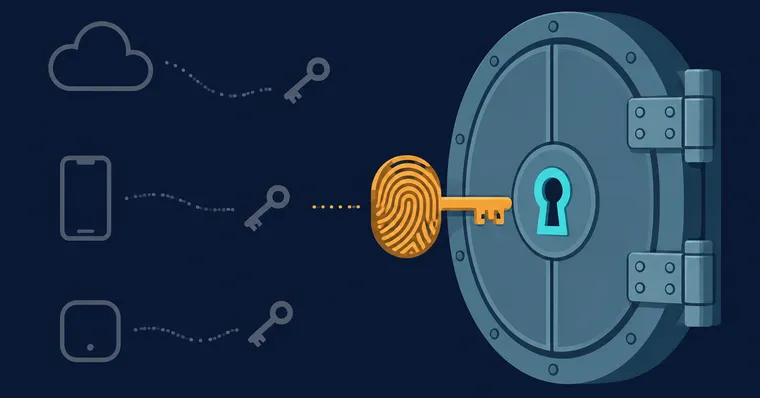
1Passwordでパスキーを使う方法 証券口座の必須化にどう備えるか【2026年版】
1Passwordでのパスキー作成・保存・削除の手順と、OS標準の保存先と競合する場合の見分け方を整理。2026年6月開始の楽天証券・SBI証券のパスキー認証必須化への対応、GitHubでの活用、opコマンドでは扱えない制約まで解説する。
※ 本記事にはプロモーションが含まれています。記事内リンクから申し込みがあった場合、筆者に紹介報酬が発生します。内容は独自調査に基づいており、報酬によって評価が変わることはありません。 #PR
エンジニアのゆとです。
2026年6月あたりから、楽天証券とSBI証券が相次いでログイン方式を「パスキー認証」に切り替え始めた。楽天証券は6月末から段階的に必須化、SBI証券は6月30日から原則必須化——ID・パスワード自体は当面残るが、設定を促す案内がしつこく出るようになる。普段パスワード管理を1Passwordに任せている人からすると、ここで新しい疑問が湧く。証券会社の案内通りに進めると、パスキーはiPhoneならiCloudキーチェーン、AndroidならGoogleパスワードマネージャー、WindowsならWindows Helloに保存されがちで、1Passwordを素通りしてしまうことが多い。
この記事では1Passwordでパスキーを作成・保存する基本操作、OS標準の保存先と競合したときの見分け方、そして楽天証券・SBI証券の必須化に実際どう対応すればいいかを整理した。後半ではGitHubなどエンジニアが日常的に触るサービスでの活用と、op CLIでパスキーがどこまで扱えるか(結論から言うと、扱えない部分がある)にも触れる。
パスキーとパスワードは何が違うのか
パスキーは公開鍵暗号方式を使ったログイン手段で、サーバー側には公開鍵だけを渡し、秘密鍵は手元の端末(またはパスワードマネージャーのVault)に残る仕組みだ。パスワードのように使い回しや漏洩のリスクがなく、フィッシングサイトに公開鍵を渡してしまってもログインには使えない。ユーザー側の体験としては、顔認証・指紋認証・PINで「本人確認」するだけでサインインが完了する。
1Passwordはパスキー対応サイトでアカウントを作成する際、あるいは既存アカウントにパスキーを追加する際に「パスキーを1Passwordに保存しますか」という選択肢を出す。既存のログインアイテムに追加することも、新規アイテムとして保存することもできる。
1Passwordでパスキーを作成・保存する基本操作
パスキー対応サイトでの新規登録、または既存アカウントの設定画面から「パスキーを作成」を選ぶと、ブラウザがOSまたはインストール済みの拡張機能に対して保存先を尋ねる。1Passwordのブラウザ拡張機能(Mac/Windows/Linux)がインストールされ、ロックが解除されていれば、この保存先の選択肢に1Passwordが表示される。
- パスキー対応サイトで「パスキーを作成」または「パスキーでログインを設定」を選ぶ
- ブラウザに保存先の選択ダイアログが出たら「1Password」を選ぶ
- 1Password側の確認画面で保存を承認する
- 既存のログインアイテムがある場合は「更新」、なければ「新規アイテムとして保存」を選ぶ
作成済みのパスキーは、1Password for Mac/iOS/Windows/Android/Linuxのいずれからでも確認・編集・移動・共有・削除ができる。ログインアイテムを開いてパスキーフィールドの操作ボタンから削除できるが、1Password側から削除しても、サイト側に登録されたパスキーの情報自体は消えない点は覚えておいたほうがいい。サイト側でも別途「登録済みパスキーの削除」操作が必要になる。
OS標準の保存先と競合したときの見分け方
ここが検索してもあまり触れられていない部分だ。パスキーの保存先はOS・ブラウザレベルでも用意されている。
| 環境 | OS標準の保存先 |
|---|---|
| iPhone / iPad(Safari) | iCloudキーチェーン |
| Android(Chrome) | Googleパスワードマネージャー |
| Windows 11 | Windows Hello |
1Passwordの拡張機能をインストールしていても、OS側の保存先が優先されて1Passwordの選択肢自体が出てこない、あるいは選んだつもりが違う場所に保存されている、というケースが起きる。特にAndroidのChromeでは、パスキー作成時に「保存先を選択」というダイアログでGoogleパスワードマネージャーと1Password(インストール済みの場合)が並んで表示される仕様になっている。ここで毎回Googleパスワードマネージャー側をタップしてしまい、「1Passwordにパスキーが増えない」と感じている人は、単に保存先の選び間違いであることが多い。
Windows・Macのデスクトップブラウザでは、1Password拡張機能側の設定に「ブラウザでパスキーの提案を1Passwordに任せる」ようなオプションがある場合、これがオフになっていると同様にOS標準側が優先される。拡張機能の設定を一度確認しておくと迷いが減る。
自動入力そのものが出てこない場合は、パスキー以前にブラウザ拡張機能の連携設定でつまずいている可能性が高い。症状別の切り分けは別記事にまとめてある。

証券口座のパスキー認証必須化にどう対応するか
冒頭で触れた楽天証券・SBI証券の件を具体的に見ておく。
楽天証券
2026年5月31日以降、パソコンへのパスキー保存や1台の証券口座あたり複数(最大10個)のパスキー保存に対応した。6月以降、ログイン時のパスキー認証を段階的に必須化するとアナウンスされており、必須化のタイミングは顧客ごとに異なる。設定自体はログイン後の「パスキーを作成する」から進められ、端末ごとに個別のパスキーを登録する形になる。

SBI証券
2026年6月30日より、パスキー認証が原則必須化された。ID・パスワードでのログイン自体はまだ廃止されていないが、設定が済むまで案内が継続的に表示される仕組みになっている。SBI証券本体と、同じSBIグループでも別会社のSBIネオトレード証券では必須化のスケジュールが異なる(ネオトレード証券は6月27日から原則必須化)ので、自分がどちらの口座を使っているか混同しないよう注意したほうがいい。
どちらの証券会社も、公式の設定ガイド上では1Passwordへの保存を明示的に案内していない(iPhoneはiCloudキーチェーン、Androidは端末標準、WindowsはWindows Helloが前提の書き方になっている)。1Passwordにまとめて保存したい場合は、前章の「保存先を選択するダイアログで1Passwordを選ぶ」操作を意識的に行う必要がある。
1Passwordにまとめておくメリットは、証券会社ごと・端末ごとにバラバラに管理していたパスキーを1つのVaultで横断的に見渡せる点だ。特にPCとスマホを使い分けている場合、OS標準の保存先だとApple・Google・Microsoftのエコシステムをまたいだ同期ができない(iCloudキーチェーンのパスキーはAndroidでは使えない、という具合に)。1Passwordなら同じアカウントでサインインしている端末間であればOSを問わず同期される。
GitHubなどエンジニアが使うサービスでのパスキー活用
証券口座に限らず、GitHubも2023年からパスキーによるサインインに対応している。GitHubの場合、パスキーはパスワードと2要素認証の両方を一度に満たす扱いになる点が特徴で、通常の「パスワード+TOTP」の組み合わせより手順が1段階減る。
セキュリティキー(YubiKeyなど)とパスキーは似ているようで扱いが違う。セキュリティキーは「ユーザーが物理的にそこにいること」だけを証明する第2要素であり、単体ではサインインできず必ずパスワードとセットになる。一方パスキーはそれ自体で本人確認とサインインを完結できる。1Passwordで管理する場合、この違いを意識しておくと「なぜこのアカウントはパスキーだけでログインできて、あのアカウントはパスワードも必要なのか」が整理しやすい。
サイトごとのワンタイムパスワード(TOTP)保存とパスキーは別物で、混同しやすい。TOTP周りの設定・トラブルは別記事で整理している。

op CLIでパスキーは扱えるのか
普段op CLIで1Passwordの項目をターミナルから操作している場合、パスキーも同じように扱えそうに思えるが、現状はできない。パスキーの秘密鍵はOSレベルのセキュアな領域(Secure Enclave等)やブラウザ拡張機能とのやり取りを前提にした仕組みで、op item getのようなコマンドで値をそのまま取り出す設計にはなっていない。CI/CD等で認証を自動化したい場合、パスキーではなくAPIキーやサービスアカウント、TOTPシークレットの取得(op item get --otp)といった従来型の方式を使う必要がある。
# TOTPコードの取得はできるが、パスキーの秘密鍵はCLIから取得できない
op item get "GitHub" --otp
Claude Codeとop CLIを組み合わせたシークレット管理の具体的な設定は別記事で扱っている。

よくあるトラブル
パスキーで保存したはずなのに一覧に出てこない
前述のOS標準保存先との競合が最も多い原因。iPhoneならApple「設定」→「パスワード」から、Androidなら「Googleパスワードマネージャー」からも一覧を確認し、意図しない場所に保存されていないか確認する。見つかった場合は、そちらを削除してから1Password側で改めて作成し直すのが早い。
機種変更したらパスキーが使えなくなった
1Password側に保存していれば、新しい端末で1Passwordにサインインするだけで同じパスキーにアクセスできる。OS標準の保存先(iCloudキーチェーン等)に保存していた場合は、同じOSエコシステム内の機種変更なら基本的に引き継がれるが、iPhoneからAndroidのようにエコシステムをまたぐ機種変更では引き継がれない。この差も、複数OSを使い分ける人が1Passwordにまとめておく理由になる。
1Passwordから削除したのにサイト側でまだ使える(または逆)
前述の通り、1Password内の削除とサイト側の登録情報は連動していない。完全に無効化したい場合は、サイト側のセキュリティ設定画面からも該当のパスキーを削除する必要がある。特に古い端末を手放す前は、その端末で作成したパスキーをサイト側からも削除しておいたほうが安全だ。
複数のパスキーが同じサイトに登録されて紛らわしい
端末ごとにパスキーを作り直していると、1つのサービスに複数のパスキーが並ぶことがある。1Password側では作成日時やデバイス名から区別できるので、使っていない古いものは整理しておくと迷いが減る。証券会社側の設定画面でも同様に、使わなくなった端末のパスキーは削除しておくのが安全面でも望ましい。
家族・チームでパスキーを共有する場合
Family/Businessプランを使っている場合、パスキーも通常のログインアイテムと同様に特定のVaultに保存され、共有設定に従って家族・チームメンバー間で共有できる。ただし証券口座のような個人資産に紐づくアカウントは、共有Vaultではなく個人用Vaultに保存する運用にしたほうが安全だ。ファミリープランの料金・Vault設計については別記事にまとめてある。

パスキー以前の話として、マスターパスワード自体を忘れてロックされた場合の回復手順は別記事で扱っている。

FAQ
パスキーを使えばパスワードマネージャーは不要になりますか
ならない。パスキー未対応のサービスは依然としてパスワードでログインする必要があり、当面はパスワードとパスキーが混在する期間が続く。1Passwordのようなツールで両方をまとめて管理したほうが、結局は管理コストが低い。
1Passwordのパスキーはどのブラウザ・OSで使えますか
Safari(iPhone/iPad)、Mac・Windows・Linux上のブラウザ拡張機能で利用できる。Android版はGoogleパスワードマネージャーとの選択制になるため、1Passwordに保存したい場合は保存先の選択画面で明示的に1Passwordを選ぶ必要がある。
証券会社のパスキー認証を設定しないとどうなりますか
2026年8月時点では、楽天証券・SBI証券とも当面はID・パスワードでのログインが引き続き可能で、いきなりログインできなくなるわけではない。ただし各社とも設定を促す案内が継続的に表示されるようになっており、将来的に完全必須化される可能性はある。急ぎでなくても早めに設定しておいたほうが、後から慌てずに済む。
パスキーはパスワードより本当に安全ですか
フィッシング耐性の面では明確に上がる。パスキーは登録したドメインでしか機能しない設計になっており、偽サイトに誘導されても認証情報自体を渡すことができない。一方で、1Passwordのアカウント自体がロックされた場合にパスキーへのアクセスもまとめて失う点は、パスワードだけの場合と変わらないリスクとして残る。
まとめ
証券口座のパスキー認証必須化は、多くの人にとって「パスキーを初めて意識するきっかけ」になっている。ただし各社の公式ガイドはOS標準の保存先を前提に書かれていることが多く、1Passwordにまとめたい場合は保存先の選択ダイアログで意識的に1Passwordを選ぶ、というひと手間が必要になる。
証券会社に限らずGitHubなど普段使うサービスでもパスキー対応は広がっているので、1つのVaultに集約しておくメリットは今後さらに大きくなっていく。一方でop CLIのようなターミナル操作ではパスキーの秘密鍵自体は扱えない、という制約も合わせて知っておくと、CI/CDの設計で余計な回り道をせずに済む。
まだ1Passwordを使っていない場合は、14日間の無料トライアルからパスキー機能を試してみるのが早い。