Claude Code をスマホ・iPad から操作する完全ガイド 2026 — Remote Control の設定から実用パターンまで
Claude Code Remote Control でスマホ・iPad・ブラウザからローカルセッションを継続する方法を解説。設定・接続手順・プッシュ通知・実用パターン3選・制限事項まで。2026年6月公式ドキュメントベース。
※ 本記事にはプロモーションが含まれています。記事内リンクから申し込みがあった場合、筆者に紹介報酬が発生します。内容は独自調査に基づいており、報酬によって評価が変わることはありません。 #PR
エンジニアのゆとです。
Claude Code をスマホから操作できる。しかもローカルのプロジェクト環境そのままで。
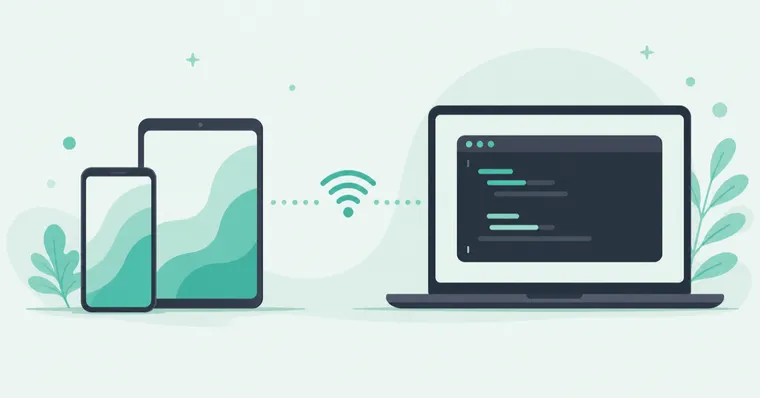
2026年2月に公式リリースされた Remote Control を使えば、デスクで走らせたセッションをそのままスマホや iPad に引き継げる。ファイルシステムも、MCP サーバーも、プロジェクト設定も、全部ローカルのまま。
この記事では Remote Control の設定から実用的な使い方まで、公式ドキュメントをベースに整理する。
Remote Control とは何か
Remote Control は Claude Code の公式機能で、ローカルで走っているセッションをスマホ・iPad・別のブラウザから操作できるようにするものだ。
ポイントは「クラウドに移行しない」こと。セッションはあくまで自分のマシン上で動き続ける。スマホはその「窓」として機能するだけだ。
claude.ai の Web インターフェース(claude.ai/code)と、iOS/Android の Claude アプリの両方から接続できる。
Claude Code on the Web との違い
Claude Code on the Web(Anthropic クラウドで実行されるセッション)との違いは明確だ。
- Remote Control: 自分のマシンで実行。ローカルのファイルシステム・MCP サーバーが使える
- Claude Code on the Web: Anthropic のクラウドインフラで実行。ローカル環境へのアクセス不可
外出先で作業中のタスクをそのまま続けたいなら Remote Control。ゼロから新しいタスクを立ち上げたいなら Web 版、という使い分けになる。
動作要件
Remote Control を使うには以下が必要だ。
- Claude Code v2.1.51 以降(
claude --versionで確認) - Pro・Max・Team・Enterprise プランのいずれか(API キー認証は非対応)
- claude.ai アカウントでの認証(
/loginで設定) - Team/Enterprise の場合: 管理者が管理画面で Remote Control を有効化済みであること
バージョン確認と認証の確認:
# バージョン確認
claude --version

# 認証確認・設定
claude
# 起動後に /login を実行してブラウザ認証
セッションの開始方法
Remote Control の開始方法は3つある。用途によって使い分ける。
パターン1: サーバーモード
claude remote-controlターミナルがサーバーモードで起動し、接続待機状態になる。セッション URL が表示され、スペースキーで QR コードを表示できる。
複数デバイスから同時接続を受け付けるため、チームで共有する場合や並行セッションが必要な場合に向いている。
主要オプション:
# セッション名を指定(claude.ai の一覧に表示される)
claude remote-control --name "決済API実装"

# 接続ごとに独立した git ワークツリーを生成
claude remote-control --spawn worktree

# 最大同時接続数を指定(デフォルト 32)
claude remote-control --capacity 5
パターン2: インタラクティブセッション
claude --remote-controlターミナルの通常セッションに Remote Control を追加する形だ。手元のターミナルとスマホの両方からメッセージを送れる。
v2.1.162 以降では、接続中にターミナル下部に Remote Control active インジケーターが表示される。クリックするとセッション URL と QR コードが確認できる。
セッション名をつけるには引数で渡す:
claude --remote-control "認証モジュール修正"パターン3: 実行中セッションから有効化
すでにセッションが動いている状態から Remote Control を追加する場合は、セッション内で次のコマンドを実行する:
/remote-control
/rc              # 短縮形
/rc フロントエンドリファクタリング  # 名前付き
既存の会話履歴をそのままリモートに引き継げるため、「途中から外出する」という状況で一番便利だ。
スマホ・iPad からの接続方法
接続方法は3通りある。
QR コードをスキャン
サーバーモードではスペースキーで QR コードが表示される。インタラクティブセッションでは下部インジケーターから開ける。スキャンすると Claude モバイルアプリが直接セッションに接続する。
セッション URL を開く
表示されるセッション URL をブラウザや別デバイスで開く。claude.ai/code のインターフェースが立ち上がり、そのままセッションに接続できる。
セッション一覧から選ぶ
claude.ai/code を開くと、実行中の Remote Control セッションが一覧に表示される。コンピューターアイコンに緑のドットが付いているものが接続可能なセッションだ。
Claude モバイルアプリでは、ナビゲーションの Code タブからセッション一覧にアクセスできる。
プッシュ通知の設定
長時間かかるタスクを走らせてスマホで完了を待つ、という使い方が一番効率的だ。プッシュ通知を設定しておくと、タスク完了時や Claude が判断を要求するときに通知が来る。
セットアップ手順
- Claude モバイルアプリをインストール(iOS / Android)
- Claude Code と同じアカウントでサインイン
- OS レベルで通知の許可をオン
- ターミナルで
/configを実行 - Push when Claude decides を有効化
設定後は、プロンプトに notify me when the tests finish と書いて明示的にリクエストすることもできる。
通知が来ない場合
/configで No mobile registered と表示 → Claude アプリを一度開いてトークンをリフレッシュ- iOS のフォーカスモード → 設定 → 通知 → Claude で確認
- Android のバッテリー最適化 → Claude アプリをバッテリー最適化の除外リストに追加
実用パターン3選
パターン1: タスクを投げて外出、スマホで完了確認
テストやビルド、大規模なリファクタリングなど時間のかかる作業を開始してから外出するパターンだ。
# 外出前に起動
claude --remote-control "全テスト+修正"

# セッション内でタスクを委任
> テストを全部実行して、失敗しているものを修正して。完了したらプッシュ通知を送って。
カフェや外出先で公共 Wi-Fi を使う際はセキュリティに注意したい。VPN 経由での接続を習慣にしておくと安心だ。
パターン2: iPad をセカンドスクリーンとして使う
デスクのモニターでコードを書きながら、iPad で Claude の会話ログを確認するスタイル。Stage Manager を使えば iPad 側でも他の作業と並行できる。
--spawn worktree を使えば、iPad からの指示が別の git ワークツリーで動くため、メインブランチを汚さずに実験できる:
claude remote-control --spawn worktreeA/B の実装を比較するときにも使える。接続ごとに独立した作業空間が用意される。
パターン3: 全セッションを自動で Remote Control 有効化
毎回オプションを指定するのが面倒な場合は常時有効化できる。セッション内で /config を実行し、Enable Remote Control for all sessions を true にする。
以後は claude を起動するだけで自動的に Remote Control が有効になる。
Desktop アプリを使っている場合は Settings → Claude Code → Enable remote control by default からも設定できる。
制限事項と注意点
ローカルプロセスが落ちると切れる
Remote Control はローカルセッションへの窓にすぎない。Mac をスリープしたり、ターミナルを閉じたり、claude プロセスを終了したりするとセッションが切れる。外出中も作業を継続したい場合は、Mac のスリープ設定を無効にしておく必要がある。
ネットワーク切断 10 分でタイムアウト
マシンが起動していてもネットワークに 10 分程度到達できない状態が続くと、セッションがタイムアウトする。claude remote-control を再実行すれば新しいセッションが始まる。
Ultraplan との競合
Ultraplan セッションを開始すると、アクティブな Remote Control セッションが切断される。両方を同時には使えない。
リモートから使えないコマンド
/plugin・/resume など、ターミナルのインタラクティブなピッカーを開くコマンドはリモートから実行できない。/compact・/clear・/usage・/mcp などのテキスト出力コマンドはリモートからも動く。
他の「外出先から使う」方法との比較
Remote Control だけが外出先での選択肢ではない。用途別に整理する。
| 方法 | Claude の実行場所 | 向いている用途 |
|---|---|---|
| Remote Control | ローカルマシン | 作業中のセッションをそのまま引き継ぐ |
| Claude Code on the Web | Anthropic クラウド | ローカルセットアップ不要、新規タスク |
| Channels (Telegram 等) | ローカルマシン | CI 失敗など外部イベントに反応させる |
| Dispatch (Desktop App) | ローカルマシン | スマホからタスクを委任、Desktop が処理 |
「既存のローカルプロジェクトを使いたい」なら Remote Control 一択だ。
settings.json との連携
settings.json では Remote Control 関連の環境変数も設定できる。セッション名のプレフィックスを環境変数で固定することも可能だ:
{
  "env": {
    "CLAUDE_REMOTE_CONTROL_SESSION_NAME_PREFIX": "mymac"
  }
}
settings.json の詳細な設定方法については以下の記事を参照してほしい。
まとめ
Claude Code Remote Control のポイントを3つに絞ると:
- ローカルセッションをスマホ・iPad・ブラウザに引き継げる(クラウド移行なし)
- プッシュ通知を設定すれば長時間タスクの完了を外出中に受け取れる
- ローカルプロセスが止まるとセッションも切れる前提で設計する
「走らせてから出かける」「通勤中に続きを確認する」という使い方が実用的だ。
ゆと