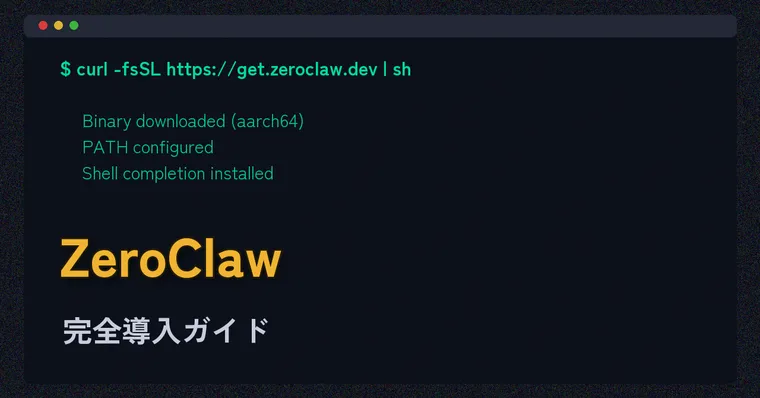
ZeroClaw インストール手順ガイド|macOSでの導入と初期設定
Rust製AIエージェントランタイム「ZeroClaw」をmacOSにインストールする手順を解説。GitHub Releasesからの導入、APIキー設定、OpenClawからの移行まで。
エンジニアのゆとです。
この記事では、Rust製AIエージェントランタイム「ZeroClaw」のmacOSへのインストール手順をまとめます。ZeroClawを試そうと思った経緯やOpenClawとの比較は、こちらの記事に書いています。
所要時間は10分程度。バイナリ1つ置くだけで動きます。
前提条件
- macOS(Apple Silicon または Intel)
- ターミナル操作ができること
- AIプロバイダーのAPIキー(Anthropic、OpenAI等)
- (任意)OpenClawが既にインストール済みだと移行が試せる
インストール方法
方法1: GitHub Releasesからバイナリ(おすすめ)
2026年2月時点で最も確実な方法です。ビルド不要で、ダウンロードしてパスを通すだけ。
# ダウンロード(Apple Siliconの場合)
curl -fsSL -o /tmp/zeroclaw.tar.gz \
  "https://github.com/zeroclaw-labs/zeroclaw/releases/download/v0.1.6/zeroclaw-aarch64-apple-darwin.tar.gz"

# Intel Macの場合は aarch64 を x86_64 に置き換え

# 展開してパスの通った場所にコピー
cd /tmp && tar xzf zeroclaw.tar.gz
cp /tmp/zeroclaw /opt/homebrew/bin/zeroclaw
chmod +x /opt/homebrew/bin/zeroclaw
zeroclaw --version
# => zeroclaw 0.1.6/opt/homebrew/bin にHomebrewが入っている場合はそこに。なければ ~/bin/ 等の任意のパスに置いてください。
方法2: Homebrew(2026年2月時点では未対応)
brew install zeroclaw-labs/zeroclaw/zeroclaw2026年2月24日時点では公式tapが見つかりませんでした。今後対応される可能性があります。
方法3: ソースからビルド
Rustの開発環境が必要です。
git clone https://github.com/zeroclaw-labs/zeroclaw.git
cd zeroclaw
cargo build --release --locked
cp target/release/zeroclaw /opt/homebrew/bin/
初回セットアップ
インストール直後に zeroclaw doctor で環境チェックします。
zeroclaw doctor出力例:
🩺 ZeroClaw Doctor (enhanced)
  [config]
    ✅ config file: ~/.zeroclaw/config.toml
    ✅ provider "openrouter" is valid
    ⚠️  no api_key set
    ⚠️  no channels configured
  [workspace]
    ✅ directory exists: ~/.zeroclaw/workspace
    ✅ disk space: 138805 MB available
  [environment]
    ✅ git: git version 2.39.5
    ✅ shell: /bin/zsh
    ✅ 6 CLI tools discovered
初回は「no api_key set」「no channels configured」の警告が出ますが正常です。
APIキー設定
設定ファイルは ~/.zeroclaw/config.toml に自動生成されています。
# プロバイダーを変更
default_provider = "anthropic"

# モデルを指定(コスト重視ならHaiku)
default_model = "claude-haiku-4-5-20251001"

# APIキーは [reliability] セクション内に記載(トップレベルではないので注意)
[reliability]
api_keys = ["sk-ant-api03-xxxxx"] # ← 自分のキーに差し替え対応プロバイダーは36種類。zeroclaw providers で一覧を確認できます。
OpenClawからの移行
OpenClawを既に使っている場合、メモリデータと設定を移行できます。
Step 1: ドライラン(確認のみ)
zeroclaw migrate openclaw --dry-run --source ~/.openclaw/workspace🔎 Dry run: OpenClaw migration preview
Source: ~/.openclaw/workspace
Target: ~/.zeroclaw/workspace
Candidates: 86Step 2: 実行
zeroclaw migrate openclaw --source ~/.openclaw/workspace✅ OpenClaw memory migration complete
Imported: 86ポイントは --source に ~/.openclaw ではなく ~/.openclaw/workspace を指定すること。
Step 3: ワークスペースファイルのコピー
SOUL.md等のidentityファイルは手動でコピーします。
cp ~/.openclaw/workspace/SOUL.md ~/.zeroclaw/workspace/
cp ~/.openclaw/workspace/AGENTS.md ~/.zeroclaw/workspace/
cp ~/.openclaw/workspace/HEARTBEAT.md ~/.zeroclaw/workspace/
identity.format = "openclaw" がデフォルトで設定済みなので、OpenClaw形式のファイルをそのまま読み込んでくれます。
基本コマンド
# バージョン確認
zeroclaw --version

# 環境診断
zeroclaw doctor

# システムステータス
zeroclaw status

# 対応プロバイダー一覧
zeroclaw providers

# メモリ統計
zeroclaw memory stats

# CLIでエージェントと対話
zeroclaw agent

# 設定管理
zeroclaw config
つまずきポイントとTips
Homebrew tapが見つからない
2026年2月時点では brew install zeroclaw-labs/zeroclaw/zeroclaw が動きません。GitHub Releasesからバイナリをダウンロードするのが確実です。
/usr/local/bin に権限がない
macOSではデフォルトで /usr/local/bin が存在しないか、書き込み権限がない場合があります。Homebrewがインストールされているなら /opt/homebrew/bin/ に置くのが手軽です。
config.tomlのapi_keysの場所
APIキーは [reliability] セクション内の api_keys に記載します。トップレベルではないので注意。
セッション永続化がない
v0.1.6時点でセッション永続化がありません。会話履歴はメモリ上に50メッセージまで保持されますが、再起動すると消えます。重要な情報は memory に保存しましょう。
まとめ
- インストールはGitHub Releasesからバイナリで10分
- Dockerも依存関係も不要、バイナリ1つで動く
- OpenClawからの移行はコマンド一発
- まだv0.1.6なのでプロダクション用途は時期尚早
ZeroClawを試そうと思った理由やOpenClawとの比較はこちら。
ゆとラボでは、BtoBツールとAIの実験結果を発信しています。