スタートアップのCRM選び:本契約前に試すCSV移行チェックリスト
CRMの候補を絞ったら、架空データで重複・会社との関連付け・商談・履歴・再取り込みを確認。PipedriveとHubSpotの公式資料を基に、契約判断に使える受入チェック表をまとめます。
CRMを選ぶとき、月額料金や画面の見やすさと同じくらい確認したいのが、いまの顧客リストを持ち込んだ後の状態です。件数が合っていても、同じ担当者が二重に登録されたり、商談が別の会社に結び付いたりすれば、営業開始前に修正が必要になります。
候補が2製品まで絞れている小規模チーム向けに、契約判断の前に使う検証表を作りました。実際の顧客情報を入れる前に、利用が許可された検証環境で架空データを使う想定です。この記事ではCRMへのインポートを実行していません。製品の実機比較結果ではありません。以下の合格条件は、公式仕様を踏まえた編集部の検証提案です。
最初に「何を1件と数えるか」を決める
顧客管理の表には、人・会社・商談・活動履歴が混在しがちです。「CSVが5行だから5件入れば成功」という判定では、関連付けの間違いを見落とします。
検証前に、次の3点を紙やスプレッドシートに書いてください。
- 同じ人を見分けるキーは何か。メールアドレスが変わった人、メール未登録の人をどう扱うか。
- 会社と担当者をどう結び付けるか。同じ会社の担当者が2人いるケースを含める。
- 同じ担当者の商談が2件ある場合、商談を区別するキーは何か。
自社の元データに付けた番号が、そのまま移行先のレコードIDとして使えるとは限りません。元データの照合用IDと、CRMが発行するIDは分けて管理します。
5つのケースで、取り込み後の姿を先に決める
次は検証設計用の例です。会社名・人名・ドメインは架空で、.invalid は実際の送信先に使わないための表記です。どちらの製品にもそのままアップロードできる共通テンプレートではありません。スマートフォンでは表を横にスクロールして読めます。
| ケース | 入力に含める状況 | 自社で決める合格条件 |
|---|---|---|
| A:基本 | 青木さん、[email protected]、会社A、商談001 | 人・会社・商談が必要な数だけ作られ、関連付けも一致する |
| B:同じ人の別商談 | Aと同じメール、会社A、商談002 | 人は増やさず、商談001と002を区別できる |
| C:同じ会社の別担当者 | 中村さん、[email protected]、会社A、商談の追加なし | 人は別、会社は同じ。新しい商談を誤って作らない |
| D:識別子の不足 | 青木さんという同姓同名、メール空欄、会社B | 名前だけでAに統合しない。不足の検知方法を説明できる |
| E:履歴 | Aに対する過去の面談1件、実施日時と本文あり | 履歴として必要な日時・本文・関連先が残る。単なる備考への格納でよいかも判断する |
A〜Cだけなら、期待する状態は「人2件・会社1件・商談2件」です。Dを実際に取り込むかは自社の欠損処理方針次第なので、最初の件数には混ぜません。Eの活動も、人や商談と別に数えます。
この段階で合格条件を決められなければ、ツール選定より先に元データのルールを整理する必要があります。たとえば共有メールを複数担当者に使っている場合、メールだけを人の識別キーにする設計は合いません。
PipedriveとHubSpotで、同じ前提を置かない
PipedriveはCSVなどの表形式ファイルを取り込めます。公式手順は列のマッピング、プレビュー、重複の扱い、結果の確認へ進みます。取り込み権限や対象ごとの必須項目を先に確認し、エラーでスキップされた行も成功件数とは別に確認してください。Pipedrive公式:スプレッドシートからの取り込み
HubSpotでは、既存レコードの更新や重複回避に一意の識別子を使います。連絡先のEmail、会社のCompany domain name、CRMのRecord IDなどが候補です。複数の対象を関連付ける際も、それぞれの識別子をどう渡すかを確認します。HubSpot公式:インポートファイルの要件
HubSpotのメールによる照合にも、識別子の不足や既存の重複による例外があります。「名前が同じなら同一人物」といった独自ルールで読み替えず、選んだ取り込み方法の仕様に合わせてください。HubSpot公式:重複レコードの処理
ここで比べたいのは対応形式の数ではありません。自社のデータを正しく扱うまでに、どの項目の整備と確認が必要になるかです。この記事では、どちらの製品が速い、簡単、安いという実測の結論は出していません。
再取り込みは「一度成功した」と別に確認する
初回取り込みが成功したら、その結果を保存してから、同じ人の1項目だけを変えた更新用データを作ります。検証環境で、CRM側のIDなど対象に適した識別子と更新方式を使い、意図したレコードだけが変わるか確認してください。
| 記録する項目 | 検証前 | 検証後 |
|---|---|---|
| 人・会社・商談それぞれの件数 | 初回成功時の件数 | 不要な新規登録がないか |
| 変更対象の1項目 | 元の値 | 変更した値になったか |
| 変更しない項目 | 比較用の値 | 空欄などで意図せず消えていないか |
| 関連付け | 人→会社、人→商談 | 別レコードへ結び替わっていないか |
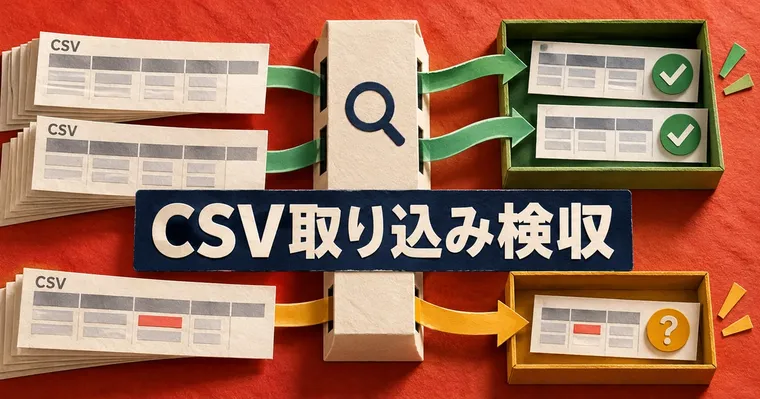
| エラーと除外 | 予定した不足ケース | エラー理由と対象行を追えるか |
同じファイルを繰り返し送れば安全、とは決めつけません。作成専用か更新を含むか、識別子があるかで結果が変わるためです。本番の一括取り込み前には、別途バックアップと復旧手順の確認が必要です。製品固有の取り消し機能だけを復旧計画にしないでください。
契約判断に戻すための記入欄
検証が終わったら、次の表を候補ごとに埋めます。「できる/できない」だけでなく、社内で継続して扱えるかを判断します。
| 判断材料 | 記入する内容 |
|---|---|
| 必須ケースの結果 | A〜Eと更新テストの合否。未確認は未確認と書く |
| 手作業 | 整形・照合・エラー修正に実際にかかった時間と対象件数 |
| 継続運用 | 次回更新を誰が担当するか、同じ手順を再実行できるか |
| 必要なプラン・権限 | 検証に使った機能が契約候補のプランで使えるか |
| 残る作業 | 履歴や添付ファイルなど、このチェック表だけでは検証しきれない範囲 |
少量で測った時間をそのまま全件へ比例計算せず、エラーの種類と修正方法も残します。重複や欠損が多いデータでは、件数だけから工数を予測しにくいためです。
合格条件を満たした候補について、利用人数・必要機能・請求周期をそろえて見積もりを確認してください。Pipedriveの公式料金・プランとHubSpot Sales Hubの公式料金・プランで、対象プラン、席数、年払いか月払いか、割引の適用条件を確認できます。利用可能な検証環境がない場合は、まず書面でこの表を埋め、未確認項目を担当窓口への質問として残してください。
候補の選定軸を見直す場合はスタートアップ向けCRMの比較も参考になります。ただし、その記事には過去時点の料金・プラン表記と紹介リンクが含まれます。現在の見積もりとして使わず、契約条件は上記の公式ページで確認してください。
公式資料の確認日:2026年10月11日。実際の取り込み結果、契約アカウントごとの権限、適用価格は未検証です。
料金の安さに加えて「自社のデータを正しく持ち込み、翌月も更新できる」と確認できれば、選定の根拠が一つ増えます。未合格のケースが営業に不可欠なら、その解決方法と費用が分かるまで契約判断を保留するのが、このチェック表の使い方です。