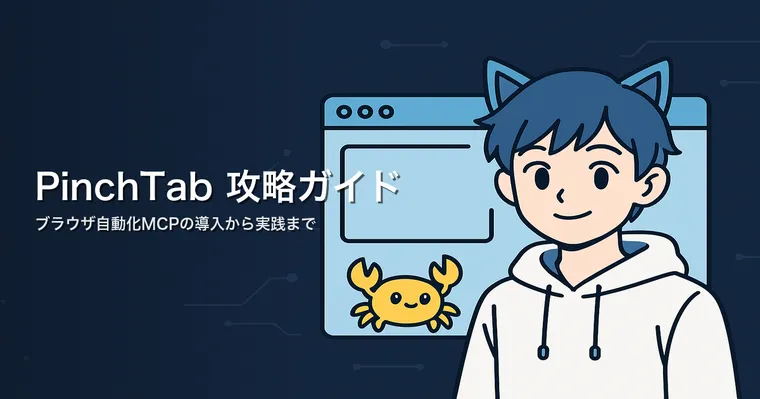
PinchTab 攻略ガイド — Claude CodeにブラウザをつなぐMCPの導入から実践パターンまで
PinchTab MCPサーバーの導入方法からClaude Code/Cursor設定、実践的な活用パターン、Playwrightとの使い分け、トラブルシューティングまで完全解説。
「Claude Codeにブラウザの目を与える」。PinchTabを一言で表すなら、これだ。
AIコーディングエージェントは賢いが、ブラウザの中で何が起きているかは見えない。デプロイ後の表示崩れ、SaaSダッシュボードの確認、フォームの動作テスト。これらは結局、人間がブラウザを開いて目視で確認している。PinchTabはその「目と手」をAIに渡すためのMCPサーバーだ。
この記事では、PinchTabの導入からClaude Code/Cursorへの接続設定、実践的な活用パターン、そしてPlaywrightとの使い分けまで、手を動かしながら理解できるレベルで解説する。
PinchTabとは何か(30秒で理解する)
PinchTabは12MBのGoバイナリ1つで動くブラウザ自動化サーバーだ。Chrome(またはChromium)を起動し、HTTP APIを公開する。MCP(Model Context Protocol)サーバーとしても動作するため、Claude Code、Cursor、Claude Desktopなどのクライアントから直接ブラウザを操作できる。
特徴を3つに絞ると以下の通り。
- アクセシビリティツリーベース: DOM要素を
e0,e1,e2… のような安定したリファレンスIDで参照する。CSSセレクタの脆さから解放される - ステートフルなセッション管理: ログイン状態やCookieがプロファイル単位で永続化される。再起動してもログインし直す必要がない
- トークン効率が高い: スクリーンショットベースの操作に比べて、テキスト抽出で約800トークン/ページ。スクリーンショットの5〜13分の1のコスト
ライセンスはMIT。macOS、Linux、Windowsに対応している。
インストールとセットアップ
バイナリのインストール
macOS/Linuxならワンライナーで入る。
curl -fsSL https://pinchtab.com/install.sh | bashnpmでもインストール可能。
npm install -g pinchtabDockerで動かしたい場合はこう。--shm-size=2g はChromeがクラッシュしないために必須。
docker run -d \
  --name pinchtab \
  -p 127.0.0.1:9867:9867 \
  -v pinchtab-data:/data \
  --shm-size=2g \
  pinchtab/pinchtab
サーバーの起動
インストールしたら、まずサーバーを起動する。
pinchtabデフォルトで http://localhost:9867 にバインドされる。localhostのみなので、外部からのアクセスはブロックされている。ヘルスチェックは以下で確認できる。
curl http://localhost:9867/healthClaude Codeへの接続
プロジェクトルートの .mcp.json に以下を追加する。
{
  "mcpServers": {
    "pinchtab": {
      "command": "pinchtab",
      "args": ["bridge", "--mcp"]
    }
  }
}
bridge モードで起動すると、stdio経由のMCPサーバーとして動作する。Claude Codeが自動的にツールを認識し、ブラウザ操作が可能になる。
ユーザースコープ(全プロジェクト共通)で設定したい場合は、~/.claude/settings.json に追加する。
{
  "mcpServers": {
    "pinchtab": {
      "command": "pinchtab",
      "args": ["bridge", "--mcp"]
    }
  }
}
Cursorへの接続
Cursorの場合は、Settings → MCP Servers で設定する。.cursor/mcp.json に記述する方法もある。
{
  "mcpServers": {
    "pinchtab": {
      "command": "pinchtab",
      "args": ["bridge", "--mcp"]
    }
  }
}
認証トークンの設定
PinchTabサーバーにトークン認証を設定している場合は、環境変数で渡す。
{
  "mcpServers": {
    "pinchtab": {
      "command": "pinchtab",
      "args": ["bridge", "--mcp"],
      "env": {
        "PINCHTAB_TOKEN": "your-secret-token"
      }
    }
  }
}
PINCHTAB_TOKEN を設定しない場合、ローカルネットワーク上の誰でもAPIにアクセスできてしまう。共有マシンやリモート環境では必ず設定しよう。
基本操作:MCPツール一覧と使い方
PinchTabが公開するMCPツールは pinchtab__ プレフィックスで名前空間が区切られている。主要なツールを機能カテゴリ別に整理する。
ナビゲーション
| ツール名 | 説明 | 主要パラメータ |
|---|---|---|
pinchtab__navigate | 指定URLに遷移 | url (必須) |
pinchtab__snapshot | ページのアクセシビリティツリーを取得 | interactive (bool) |
pinchtab__text | ページのテキストを抽出 | mode (readability/raw) |
インタラクション
| ツール名 | 説明 | 主要パラメータ |
|---|---|---|
pinchtab__action | 単一のDOM操作を実行 | kind, ref |
pinchtab__actions | 複数のDOM操作をバッチ実行 | actions配列 |
action の kind には以下が指定できる。
- click: 要素をクリック(
refで対象指定) - fill: テキスト入力欄に値をセット(
ref+value) - type: キーストロークをシミュレート(
ref+text) - press: 特定キーを押す(
ref+key、例:Enter,Tab) - focus: 要素にフォーカスを当てる
- hover: 要素にマウスオーバー
- select: ドロップダウンから選択
- scroll: ページまたは要素をスクロール
fill と type の違いは重要だ。fill はフィールドの値を直接書き換える(JavaScriptの .value セット相当)。type は人間がキーボードで入力するようにキーイベントを発火する。リアルタイムバリデーションがあるフォームでは type を使わないと入力が反映されないケースがある。
キャプチャ
| ツール名 | 説明 | 主要パラメータ |
|---|---|---|
pinchtab__screenshot | JPEG形式でスクリーンショット取得 | quality (0-100) |
pinchtab__pdf | ページをPDF出力 | - |
システム
| ツール名 | 説明 |
|---|---|
pinchtab__health | サーバーの死活確認 |
pinchtab__instances | 起動中のブラウザインスタンス一覧 |
pinchtab__instance-start | 新しいブラウザインスタンスを起動 |
pinchtab__instance-stop | インスタンスを停止 |
pinchtab__tabs | タブ一覧を取得 |
pinchtab__cookies-get | Cookieを取得 |
pinchtab__stealth-status | ステルスモードの状態確認 |
pinchtab__evaluate | 任意のJavaScriptを実行 |
CLIからの直接操作
MCPを介さず、CLIから直接操作することもできる。デバッグ時に便利。
# URLに遷移
pinchtab nav https://example.com

# インタラクティブ要素のスナップショット
pinchtab snap -i -c

# 要素をクリック(リファレンスID指定)
pinchtab click e5

# テキスト入力
pinchtab fill e3 "user@example.com"

# Enterキーを押す
pinchtab press e7 Enter

# テキスト抽出
pinchtab text
実践パターン集
ここからは、実際に使って効果が高かったパターンを紹介する。
パターン1:デプロイ後の表示チェック自動化
これが最も費用対効果が高い使い方だと思う。
Webアプリをデプロイした直後、本番URLにアクセスしてページが正常に表示されるか確認する作業。人間がやると1ページあたり30秒〜1分かかるが、PinchTabなら数秒で終わる。
Claude Codeへの指示例:
デプロイ完了。以下のURLにアクセスして、ページが正常に表示されるか確認して。
スクリーンショットも撮って。
- https://example.com/
- https://example.com/about
- https://example.com/pricing
内部的には pinchtab__navigate → pinchtab__snapshot → pinchtab__screenshot の順で実行される。スナップショットからテキスト構造を解析し、主要な要素が存在するかを確認してくれる。
ポイントはスナップショットとスクリーンショットの併用だ。スナップショット(アクセシビリティツリー)だけだと視覚的なレイアウト崩れを検知できない。スクリーンショットだけだとトークンコストが高い。両方使うことで、構造的な正しさと視覚的な正しさの両方をチェックできる。
パターン2:SaaSダッシュボードのスクショ取得
アナリティクスの定期レポート作成で使えるパターン。GA4やSearch Consoleなどのダッシュボードにアクセスし、特定の画面のスクリーンショットを撮る。
PinchTabのプロファイル機能でGoogleアカウントのログインセッションを保持しておけば、毎回ログインし直す必要がない。
PinchTabのプロファイル「analytics」でGA4のダッシュボードを開いて、
過去7日間のトラフィック概要のスクリーンショットを撮って。
ログインセッションの維持方法は後述の「セッション管理」セクションで詳しく解説する。
パターン3:フォーム自動入力&動作テスト
問い合わせフォームやサインアップフローのE2Eテストに近いことができる。
https://example.com/contact にアクセスして、以下の内容でフォームを入力して送信。
送信後の画面もスクショを撮って。
- 名前: テスト太郎
- メール: test@example.com
- 件名: テスト問い合わせ
- 本文: これはテスト送信です
PinchTabは pinchtab__snapshot でフォーム要素のリファレンスIDを取得し、pinchtab__action の fill で各フィールドに値を入力、最後に送信ボタンの click で送信する。
フォームにリアルタイムバリデーションがある場合は fill ではなく type を使う必要がある、という点は覚えておこう。fill はJavaScriptの値書き換えなので、input/changeイベントが発火しない実装もある。
パターン4:OGP画像の検証
ブログ記事やnote記事を公開した後、SNSでシェアした時にOGP画像が正しく表示されるか確認するパターン。
https://yuto-lab.com/blog/new-article/ のOGPタグを確認して。
og:title, og:description, og:image が正しく設定されているか教えて。
og:imageのURLにもアクセスして、画像が表示されるかスクショを撮って。
pinchtab__evaluate でJavaScriptを実行し、document.querySelector('meta[property="og:image"]') から直接OGPメタタグを取得する方法もある。Webフェッチ系ツールと違い、JavaScriptで動的に生成されるOGPタグも取得できるのがPinchTabの強みだ。
パターン5:競合サイトの定点観測
定期的に競合のプライシングページやランディングページのスクショを撮っておくと、変更を検知できる。
以下のURLのスクリーンショットを撮って、前回との差分があれば教えて。
- https://competitor-a.com/pricing
- https://competitor-b.com/features
これをcronジョブやClaude Codeのタスクキューと組み合わせると、自動化された競合モニタリングになる。
セッション管理:プロファイルとログイン維持
PinchTabの真価はセッション管理にある。
プロファイルの仕組み
PinchTabは「プロファイル」単位でブラウザの状態を管理する。プロファイルには以下が含まれる。
- Cookie
- LocalStorage / SessionStorage
- ブラウザ履歴
- 保存されたパスワード(Chromeのパスワードマネージャ)
プロファイルは ~/.pinchtab/ ディレクトリに保存される。このディレクトリには認証情報が含まれるため、パーミッションには注意が必要だ。
プロファイルを指定してインスタンスを起動
# CLIからプロファイル指定で起動
pinchtab instance start --profile aliceMCPツール経由の場合は、pinchtab__instance-start に profileId パラメータを渡す。
{
  "profileId": "analytics",
  "mode": "headed"
}
ログイン維持のコツ
一度headedモード(ブラウザウィンドウが表示されるモード)でGoogleやSaaSにログインしておけば、以降はheadlessモードでもセッションが維持される。手順はこうなる。
- headedモードでインスタンスを起動する
- ブラウザが開くので、手動でログインする
- インスタンスを停止する
- 次回以降、同じプロファイルIDでheadlessモードで起動すればログイン状態が継続
# 初回: headed で起動してログイン
pinchtab instance start --profile my-google --mode headed

# (ブラウザでGoogleにログインする)

# 停止
pinchtab instance stop <instance-id>

# 次回以降: headless で起動してもログイン維持
pinchtab instance start --profile my-google --mode headless
重要なのは**「ログインは人間がやる、操作はAIがやる」という分担**だ。二段階認証やCAPTCHAは人間が突破し、その後のセッションをAIが活用する。
ステルスモード
PinchTabにはステルスモードが内蔵されている。navigator.webdriver のパッチやUser-Agentのスプーフィングが自動的に行われる。これにより、Seleniumを検知するタイプのbot対策を回避できる。
ステルスモードの状態は pinchtab__stealth-status で確認できる。
Playwrightとの使い分け
「Playwrightでよくない?」という疑問は当然出る。結論から言うと、用途が違う。
PinchTabが向いているケース
- AIエージェントからのブラウザ操作: MCP対応なので、Claude CodeやCursorからシームレスに呼び出せる
- ログイン状態を保持したい操作: プロファイル機能で永続的なセッション管理ができる
- 二段階認証やOAuthがあるサービスの操作: 初回だけ人間がログインして、以降はAIが操作する
- アドホックな操作: 「このページ見て」「ここスクショ撮って」といった対話的な操作
- ステルス性が求められる操作: bot検知回避が内蔵されている
Playwrightが向いているケース
- CI/CDパイプラインでのE2Eテスト: テストランナーとの統合が充実している
- プログラマティックな大量操作: 数百ページのクローリングなど、スクリプトで制御するケース
- マルチブラウザテスト: Chrome、Firefox、Safariを横断してテストする場合
- コード内での精密な制御: waitForSelector、networkイベントの監視など、きめ細かい制御が必要な場合
- Headless専用環境: サーバーサイドで完結する操作
二段階認証・OAuth・CAPTCHAの壁
ブラウザ自動化で必ずぶつかる壁がこの3つだ。
Playwright の場合、二段階認証やOAuthリダイレクトはテストの大敵になる。storageStateでセッションをシリアライズする方法はあるが、トークンの有効期限切れ管理が面倒で、OAuthのリフレッシュトークンフローもカバーしきれない。
PinchTab の場合、プロファイル機能で「本物のChromeブラウザのセッション」がまるごと永続化される。Chromeのパスワードマネージャに保存された認証情報も含まれる。ログイン状態が切れたら、headedモードで起動して手動で再ログインするだけだ。
CAPTCHAに関しては、どちらのツールでも自動突破は基本的にできない(するべきでもない)。PinchTabの場合は「headedモードで人間がCAPTCHAを突破 → その後のセッションをAIが利用」というワークフローが自然に組める。
使い分けの早見表
| 判断基準 | PinchTab | Playwright |
|---|---|---|
| AIからの呼び出し | ◎ MCP対応 | △ ラッパー必要 |
| ログイン維持 | ◎ プロファイル永続 | ○ storageState |
| 2FA/OAuth | ◎ 人間+AIの分担 | △ セットアップ複雑 |
| E2Eテスト | △ テストランナーなし | ◎ Jest/Vitest統合 |
| 大量クローリング | △ サーバー常駐 | ◎ スクリプト向き |
| マルチブラウザ | × Chromeのみ | ◎ 3ブラウザ対応 |
| セットアップ | ◎ ゼロコンフィグ | ○ npm installのみ |
トラブルシューティング
サーバーが起動しない
# ポートが既に使われているか確認
lsof -i :9867
デフォルトポート9867が別プロセスに使われている場合、設定ファイルまたは起動時のオプションでポートを変更する。
Chromeが見つからない
PinchTabはシステムにインストールされたChromeまたはChromiumを利用する。macOSなら /Applications/Google Chrome.app にChromeがインストールされていれば自動検出される。
Chromiumを使いたい場合や、カスタムパスにChromeがある場合は、環境変数で明示的に指定する。
タブが増えすぎてメモリを食う
長時間稼働させていると、開きっぱなしのタブが蓄積してメモリを圧迫する。pinchtab__tabs でタブ一覧を確認し、不要なタブは閉じる運用を入れよう。
headlessモードでログインが弾かれる
一部のサービス(特にGoogleの一部サービス)は、headlessブラウザからのアクセスをブロックすることがある。PinchTabのステルスモードで回避できるケースもあるが、完全ではない。
確実なのは初回ログインを必ずheadedモードで行うこと。headedモードでセッションを確立した後なら、headlessに切り替えてもセッションが維持される場合が多い。
スナップショットが巨大になる
動的なSPAページでは、アクセシビリティツリーが数万トークンに膨れることがある。interactive フラグをオンにして、インタラクティブ要素のみに絞ると改善する。
# CLIの場合
pinchtab snap -i -c
-i はインタラクティブ要素のみ、-c はコンパクト表示。トークン消費を大幅に削減できる。
MCPツールが認識されない
Claude Codeで pinchtab__ ツールが出てこない場合、以下を確認する。
.mcp.jsonのパスが正しいか(プロジェクトルート直下にあるか)pinchtabコマンドにPATHが通っているか(which pinchtabで確認)- Claude Codeを再起動したか(MCP設定の反映にはリロードが必要)
# PinchTabのパスを確認
which pinchtab

# バージョン確認
pinchtab --version
セキュリティ上の注意
PinchTabはAIエージェントにログイン済みブラウザのフルコントロールを与えるツールだ。便利な反面、以下のリスクは理解しておく必要がある。
~/.pinchtab/ディレクトリにはセッション情報(Cookie、ログイン状態)が保存される。このディレクトリのパーミッションは700(所有者のみ)に設定することPINCHTAB_TOKENを設定しないと、localhostの9867ポートに誰でもアクセスできる- AIエージェントがPinchTab経由で行った操作は、すべてそのプロファイルのログインユーザーとして実行される。クレジットカード情報が入力されたページや、金銭に関わる操作には注意が必要
- データは基本的にローカルマシンから出ないが、接続されたAIエージェント(Claude Code等)はページ内容を読み取れる
原則: PinchTabに与えるプロファイルは、失っても問題ないアカウントか、操作範囲を限定できるアカウントにすること。
まとめ
PinchTabは「AIにブラウザの目と手を与える」という、シンプルだが強力なツールだ。
MCPサーバーとして動作するため、Claude CodeやCursorからの呼び出しが自然に統合される。プロファイルベースのセッション管理で二段階認証やOAuthの壁も実用的に乗り越えられる。12MBのGoバイナリで依存ゼロ、ゼロコンフィグで起動できる手軽さも魅力的だ。
一方で、E2Eテストの自動化やCI/CDパイプラインへの組み込みはPlaywrightの領域。PinchTabは「対話的なAIエージェントのブラウザ拡張」という位置づけで使うのが正解だろう。
導入は5分で終わる。まずは curl -fsSL https://pinchtab.com/install.sh | bash で入れて、Claude Codeの .mcp.json に設定を追加するところから始めてみてほしい。