HubSpot無料プランでどこまでできる?3ヶ月使い込んで分かった本当の実力と限界
HubSpot CRMの無料プランを3ヶ月間実際に使い込みました。無料で使える機能、有料との境界線、個人〜5人規模チームでの活用法、そして正直な不満点まで全部まとめます。
エンジニアのゆとです。
CRM選びで「まず無料から試したい」と思ったとき、真っ先に候補に上がるのがHubSpotです。自分も3ヶ月前に同じ理由でHubSpotの無料プランを使い始めました。
結論から言うと、個人〜5人規模のチームなら、無料プランだけで営業管理と顧客管理は十分に回せます。ただし「十分」と「快適」は別の話で、使い込むほど見えてくる制限もある。
この記事では、実際に3ヶ月使って分かった「無料でできること・できないこと」を、エンジニア視点で正直にまとめます。
HubSpot無料プランの基本情報
料金: 完全無料(クレジットカード登録不要)
利用期限: なし(無期限で利用可能)
ユーザー数: 最大5名
連絡先: 最大1,000マーケティングコンタクト(非マーケティングは無制限)
対応Hub: Marketing Hub / Sales Hub / Service Hub / CMS Hub / Operations Hub の各無料版
HubSpotの無料プランが他のCRMと決定的に違うのは、CRM単体ではなく5つのHub全ての無料版が使えるという点です。つまり、営業管理だけでなくマーケティング、カスタマーサポート、Webサイト構築、データ連携まで一通り触れる。
この「全部入り」の無料プランを提供できるのは、HubSpotのフリーミアムモデルの強さです。無料で使わせて価値を実感させ、チームが成長したら有料プランに移行してもらうという設計。実際、自分もこの戦略にまんまとハマりかけました。
無料プランで使える主要機能
CRM(顧客管理)
無料プランの核となる機能です。
- 連絡先管理: 企業・個人の連絡先を登録・管理。カスタムプロパティも作成可能
- 企業レコード: 連絡先と企業を紐づけて管理。企業情報の自動補完機能あり
- 取引パイプライン: ドラッグ&ドロップで案件のステージを移動。視覚的に営業進捗を把握できる
- タスク管理: フォローアップのリマインダーを設定可能
- アクティビティログ: メール・電話・ミーティングの履歴を自動記録
パイプライン管理のUIはかなり直感的で、Trelloを使ったことがある人なら違和感なく操作できます。個人的にはこのパイプラインビューだけでも無料で使う価値があると思いました。
メール連携・追跡
- Gmail / Outlook連携: メールクライアントと双方向同期
- メール追跡: 開封通知・クリック追跡が無料で使える(月200件まで通知)
- メールテンプレート: よく使うメール文面を保存(最大5件)
- メールスケジュール: 送信日時の予約
メール追跡機能は、有料ツール(Mailtrack、Yesware等)と比較しても遜色ない精度でした。「メールを送ったけど読まれてるか分からない」という営業あるあるを、追加コストなしで解決できるのは大きい。
マーケティング機能
- フォーム作成: リードキャプチャ用のフォームを作成(HubSpotブランディング付き)
- ランディングページ: 最大30ページまで作成可能
- メール配信: 月2,000通まで(HubSpotロゴ付き)
- 広告管理: Google / Facebook / LinkedIn広告の基本的なトラッキング
マーケティング機能は「お試し」レベルですが、リード獲得の入り口としては十分機能します。ただし、HubSpotのロゴが入る点は要注意。BtoBで法人顧客に送るメールにHubSpotロゴが入っていると、少し気になる人はいるかもしれません。
レポート・ダッシュボード
- ダッシュボード: 最大3つまで作成可能
- 標準レポート: 取引の進捗、営業アクティビティ、メールパフォーマンス等
- カスタムレポート: 作成不可(Starter以上)
レポート機能は正直かなり制限されています。標準レポートで基本的な数字は見れますが、「この条件でクロス集計したい」というニーズには応えられません。自分はここが最初に「有料にしたい」と感じたポイントでした。
個人的に「おっ」と思った無料機能3つ
3ヶ月使って「これが無料で使えるの?」と驚いた機能を3つ紹介します。
- 見込み客スコアリング
連絡先の行動(メール開封、Web訪問、フォーム送信)に基づいて、自動で優先順位を判定してくれます。手動でリストを見て「この人そろそろフォローしよう」と判断する手間が減る。
精度は完璧ではないですが、フォローすべき相手を見落とすリスクは確実に下がりました。
- メール開封・クリック追跡
先述の通りですが、追跡の精度がかなり高い。開封率だけでなく、メール内のリンククリックまで追えるので、「資料のURLを送ったけど見てもらえてるか?」が数字で分かります。
営業メールの改善サイクルを回すときに、このデータがあるのとないのとでは判断の質が全く変わります。
- スマートリスト(条件別自動振り分け)
条件を設定すると、該当する連絡先を自動でリストに振り分けてくれます。「過去30日以内にメールを開封した人」「特定の業種の連絡先」など。
セグメンテーションの基礎ですが、これを無料で使えるのはかなり太っ腹です。
無料と有料の境界線 — どこで「有料にしたい」と感じるか
3ヶ月使って見えてきた「無料プランの壁」を整理します。
壁1: レポートのカスタマイズ性
無料プランでは標準レポートしか使えません。「特定の営業担当の成約率を期間別に見たい」「リードソース別のROIを計算したい」といったニーズには対応不可。
Google スプレッドシートにエクスポートして自分で集計する運用でカバーできますが、手間は増えます。
壁2: 高度な自動化(ワークフロー)
無料プランでも簡易的な自動化(フォーム送信後の自動メール等)は使えますが、本格的なワークフロー自動化はProfessional以上が必要です。
「取引のステージが変わったら自動でタスクを作成」「特定の条件を満たしたらSlackに通知」といった自動化は有料プランの領域。
壁3: チーム権限管理
5人以上のチームや、「営業担当には自分の案件だけ見せたい」「マネージャーには全体を見せたい」といった権限分けが必要になると、無料プランでは対応できません。
壁4: HubSpotブランディングの除去
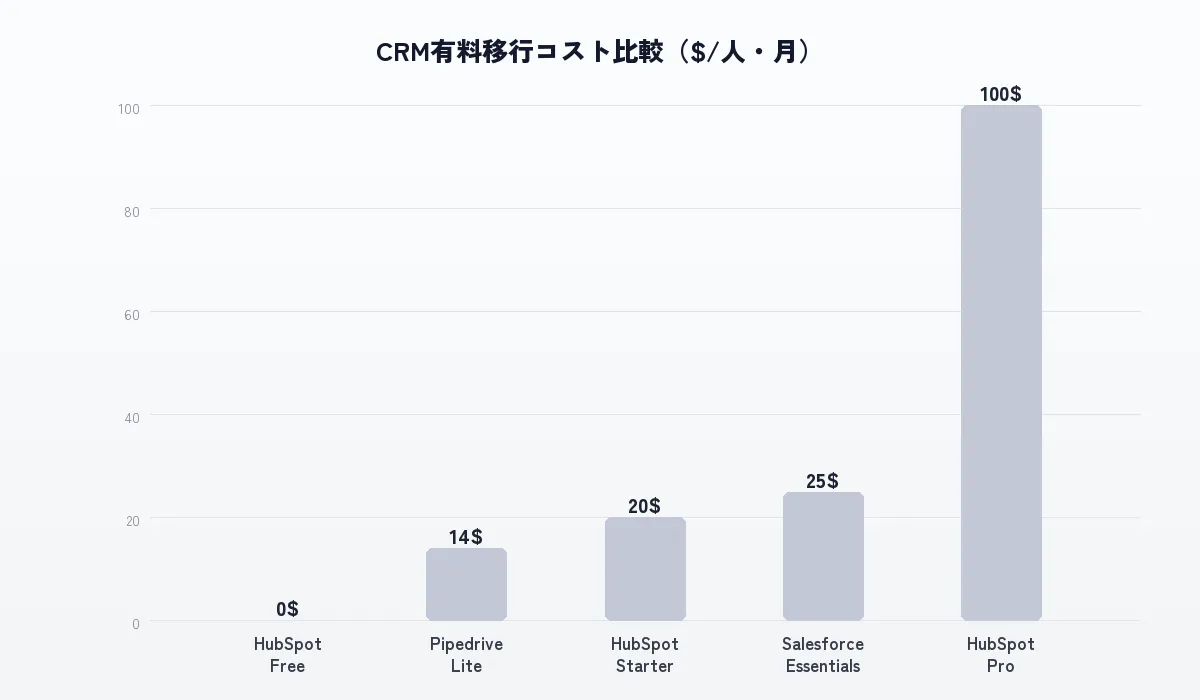
フォーム、ランディングページ、メール配信に入るHubSpotロゴ。個人利用なら気にならないですが、法人として使う場合は見た目の問題が出てきます。Starter(月額$20/ユーザー〜)で除去可能。
有料化の判断基準 — いつアップグレードすべきか
自分なりの判断基準をまとめます。
無料プランで十分なケース
- 個人〜3人規模のチーム
- 月間のリード数が100件以下
- 基本的なパイプライン管理とメール追跡ができればOK
- レポートはスプレッドシートで自作できる
Starter($20/月〜)を検討すべきケース
- HubSpotブランディングを外したい
- メールテンプレートを5件以上使いたい
- 簡易的な自動化を増やしたい
Professional($100/月〜)を検討すべきケース
- 5人以上のチームで権限管理が必要
- 本格的なワークフロー自動化を組みたい
- カスタムレポートで詳細な分析がしたい
正直な不満点
良いところばかり書いてもフェアじゃないので、3ヶ月使って感じた不満も正直に書きます。
UIの学習コストが高い
機能が多いぶん、最初のナビゲーションが複雑です。「この設定どこ?」と迷う時間が結構ある。特に設定画面の階層が深く、目的の項目にたどり着くまでに3〜4回クリックが必要なケースがよくありました。
日本語対応の不完全さ
UIの日本語化は進んでいますが、ヘルプドキュメントやエラーメッセージは英語のまま残っている箇所があります。英語に抵抗がある人にとっては、Zoho CRMやMazrica Salesのほうが日本語体験は上です。
APIレート制限
エンジニア視点で気になったのがAPIのレート制限。無料プランでは1日あたりのAPI呼び出し回数に制限があり、外部ツールとの連携を本格的に組もうとすると壁に当たります。Zapier経由の簡易連携なら問題ないですが、自前でインテグレーションを組む場合は注意が必要です。
初期設定のめんどくささ
パイプラインのステージ設定、カスタムプロパティの定義、メール連携のセットアップ。使い始めるまでのセットアップに1〜2時間はかかります。Pipedriveのように「登録して即使える」という手軽さはありません。
他のCRM無料プランとの比較
同じ「無料で使えるCRM」として比較されやすいツールとの違いを整理します。
HubSpot vs Pipedrive
Pipedriveには無料プランがありません。14日間のトライアルのみ。ただし有料プランの最安(Essential: $14/月)はHubSpotのStarter($20/月)より安く、UIのシンプルさではPipedriveが上。
営業パイプライン管理に特化したいならPipedrive、マーケティングまで含めた全体管理をしたいならHubSpotという棲み分けです。
HubSpot vs Zoho CRM
Zoho CRMにも無料プラン(最大3ユーザー)があります。機能面ではZohoのほうがカスタマイズ性が高いですが、UIの洗練度ではHubSpotが上。日本語対応はZohoのほうが充実しています。
HubSpot vs Salesforce
Salesforceには無料プランがありません(30日間トライアルのみ)。有料プランの最安はEssentials($25/月)。エンタープライズ向けの機能は圧倒的にSalesforceが上ですが、中小規模で無料から始めたいならHubSpot一択。
まとめ — 「まず触ってみる」CRMとしては最強
HubSpotの無料プランは、CRM選びの「最初の一歩」としては間違いなく最強の選択肢です。
- 無期限で無料、クレジットカード不要で始められる
- CRM・マーケティング・サポートの基本機能が一通り揃っている
- メール追跡・スコアリングなど、普通は有料の機能が使える
一方で、チームが5人を超える、レポートをカスタマイズしたい、本格的な自動化を組みたいというフェーズになると、有料プランへの移行が必要になります。
CRM選びで迷っているなら、まずHubSpotの無料プランで2週間実データを入れて運用してみてください。その上で、自分たちのワークフローに合うかどうかを判断する。これが最もコストをかけずにCRMの良し悪しを見極める方法です。
関連記事