
Claude Codeを初めて動かした日、僕は5分で固まった — 始め方と「あの日知りたかったこと」全部書く
Claude Codeのインストールから実務活用まで、実体験ベースで全部書く。初めて動かした時の衝撃、CLAUDE.mdで世界が変わった話、コスト管理で痛い目を見た話まで。2026年最新。
エンジニアのゆとです。
3ヶ月前にClaude Codeを初めて動かした日のことを、今でも覚えてる。
ターミナルで claude と打って、「このプロジェクトの全体像を教えて」とだけ入力した。返ってきたのは、ファイル構成の一覧でも、READMEの要約でもなかった。「このプロジェクトはNext.js 15のEコマースで、tRPCでAPIを定義してて、Prismaのスキーマを見る限り商品・注文・ユーザーの3つのドメインがある。認証はNextAuth.jsで、決済はStripe連携。テストはVitestだけどカバレッジは低め」みたいな、先輩エンジニアに聞いたような答えが返ってきた。
5分くらい固まった。「これ、人に聞いたら半日かかる情報だぞ」って。
今日はあの日の自分に向けて書く。「Claude Codeを使い始めたいけど、何から手をつければいいかわからない人」に、僕が最初の3ヶ月で学んだことを全部伝える。インストール手順みたいな情報は最低限にして、「実際にやってみたらどうなったか」を中心に書く。
まず、1コマンドでインストールする
難しいことは何もない。ターミナルを開いてこれを打つだけ。
curl -fsSL https://claude.ai/install.sh | bashWindowsの人はPowerShellで:
irm https://claude.ai/install.ps1 | iexこれだけ。Node.jsもPythonも前提条件にない。30秒で終わる。
VSCodeを使ってる人は、拡張機能ストアで「Claude Code」を検索してインストールする方法もある。CLIと拡張機能は中身は同じだから、好きな方で始めればいい。両方入れて使い分けてるエンジニアも多い(僕もそう)。
インストールしたら、プロジェクトのディレクトリに移動して claude と打つ。
cd my-project
claude
初回だけブラウザが開いてログインを求められる。Anthropicアカウントを作ってログインすれば準備完了。
料金の話を先にしておく
ここで一番聞かれる質問に答えておく。「いくらかかるの?」
| プラン | 月額 | ざっくり言うと |
|---|---|---|
| Free | $0 | Claude.aiは使えるが、Claude Codeは使えない |
| Pro | $20 | 「お試し」に最適。5時間で使用量リセット |
| Max 5x | $100 | 本格運用向け。Proの5倍使える |
| Max 20x | $200 | フルタイムでClaude Codeと仕事する人向け |
最初はProで十分。月2,000円ちょっとでAIペアプログラマーが手に入ると思えば安い。
僕は最初の2週間はProで過ごした。でも「これ便利だな」と思い始めた3週目に5時間制限に引っかかりまくって、Max 5xに上げた。今はMax 20xを使ってる。Claude Codeなしでコードを書く時間がもったいなく感じるようになったから。
APIキー経由の従量課金もある。企業でAmazon BedrockやGoogle Vertex AIを使ってるなら、そっち経由で既存の請求に乗せられる。
最初の30分で体験したこと
インストールして最初にやったことを、順番に書く。
「このプロジェクト説明して」
冒頭に書いた通り。プロジェクトのルートで claude を起動して「このプロジェクトの全体像を教えて」と聞いた。
返ってきた答えは、ただのファイル一覧じゃなかった。「どの技術を使ってて、どういう設計で、どこが弱いか」まで見抜いてくる。新しい案件に入った初日、先輩に「ここどうなってるんですか?」と聞くのと同じ感覚。ただし先輩は忙しそうにしないし、何回聞いても嫌な顔をしない。
「このバグ直して」
次にやったのは、放置してたバグの修正を頼むこと。エラーメッセージをコピペして「これ直して」と投げた。
Claude Codeは勝手にファイルを開いて、関連するコードを読んで、原因を特定して、修正案を出してきた。しかもサイドバイサイドのdiffで「ここをこう変えます」と見せてくれる。
「Accept」を押したら直った。この間、僕がやったことは「エラーメッセージを貼る」「Acceptを押す」の2つだけ。
正直に言うと、最初は怖かった。「本当にこれで合ってるのか?」って。でも修正内容を読んでみたら、自分が直すとしても同じ修正をしてた。そこからちょっと信頼が生まれた。
「テスト書いて」
調子に乗って「このモジュールのテスト書いて」と頼んでみた。
Claude Codeは既存のテストファイルを読んで、同じスタイルでテストを書いた。VitestなのかJestなのか、describe/itの書き方、モックの使い方まで既存に合わせてくる。
しかも「テスト実行して、失敗したら直して」と追加で頼んだら、npm testを実行して、落ちたテストを自分で直して、全部通るまで繰り返してた。
この時点で30分。僕の感想は「これ、仕事のやり方変わるな」だった。
1週間後:CLAUDE.mdを書いたら世界が変わった
最初の1週間は、毎回Claude Codeに「このプロジェクトはTypeScriptで、テストはVitestで、コーディング規約はこうで…」と説明してた。面倒だった。
で、CLAUDE.mdという仕組みがあることを知った。
CLAUDE.mdは、プロジェクトのルートに置くテキストファイル。Claude Codeは毎セッションの最初にこれを読む。つまり「このプロジェクトの取扱説明書」を一回書けば、二度と説明しなくていい。
# プロジェクト概要
Next.js 15 + TypeScript + Prismaのオンラインショップ。

## コマンド
- `npm run dev` で開発サーバー
- `npm test` でテスト
- `npx prisma migrate dev` でDBマイグレーション

## 絶対守るルール
- クラスコンポーネント禁止。関数コンポーネントのみ
- APIは全部tRPC経由。fetchを直接使わない
- `console.log`を本番コードに残さない
これを置いた日から、Claude Codeの回答の精度が明らかに上がった。プロジェクトの文脈を毎回理解してくれるから、指示が短くて済むようになった。
「テスト書いて」だけで、VitestでdescribeでTypeScriptのテストが出てくる。CLAUDE.mdがなかった時は「Vitest使ってね、TypeScriptで書いてね」と毎回言ってた。
CLAUDE.mdは自分で書いてもいいし、/init コマンドでClaude Codeに自動生成させることもできる。僕は自動生成をベースに、自分のルールを追記するスタイルでやってる。
Permission Mode:最初は「見守り」、慣れたら「お任せ」
Claude Codeがファイルを編集する時、毎回「これでいい?」と聞いてくるモードがある。これがPermission Mode。
| モード | イメージ | 僕の使い方 |
|---|---|---|
| default | 新人を見守る先輩。全部確認 | 最初の1週間はこれだった |
| acceptEdits | 「ファイル編集はOK、コマンド実行だけ確認して」 | 今の普段使い |
| plan | 「まず計画書出して。承認したら動いて」 | 大きなリファクタの時に使う |
| auto | 「全部任せた」 | 信頼してるプロジェクトでだけ |
最初は default で始めてほしい。Claude Codeがどんな変更をするか、自分の目で確認する習慣がつく。2週間もすれば「あ、こいつの判断は大体合ってるな」と分かるから、そしたら acceptEdits に切り替える。
切り替えはセッション中に Shift+Tab を押すだけ。
MCP:Claude Codeに「手足」を生やす
MCPはModel Context Protocolの略。Claude Codeを外部ツールと繋ぐ仕組み。
これがないと、Claude Codeは「コードを読んで書く」しかできない。MCPを繋ぐと、GitHub、Slack、PostgreSQL、ブラウザ、何にでもアクセスできるようになる。
最初に繋いでよかったのはGitHub。
claude mcp add --transport http github https://api.githubcopilot.com/mcp/ \
  --header "Authorization: Bearer YOUR_GITHUB_PAT"
これを設定した後、「PR #42をレビューして」と言ったら、PRの内容を読んでコメントまでつけてくれた。Jiraとかも同じ要領で繋げる。
他にもPostgreSQLを繋いで「直近1週間の売上データ見せて」と聞いたり、Sentryを繋いでエラーログを分析させたり。Claude Codeの「できること」が倍々で増えていく感覚がある。
1ヶ月後:中級者になるために知っておくべき4つのこと
Effort Level — 「考えすぎ」を防ぐ
Claude Codeには思考の深さを調整する機能がある。簡単なタスクなのに延々と考えてトークンを消費する、みたいな無駄を防げる。
/effort コマンドで調整する。「変数名の変更」みたいなタスクはeffort低めで十分。「アーキテクチャの設計変更」はeffort高めにする。コスト管理にも直結する。

Subagents — 分身の術
Claude Codeは自分のコピーを作って、サブタスクを委任できる。「ログファイルを分析して異常を見つけて」みたいなタスクは、サブエージェントに任せて結果だけ受け取る。
メインのコンテキストが汚れないから、長い作業の途中でも頭がクリアなまま。これを知ったとき「AIが部下を持つ時代か」と思った。

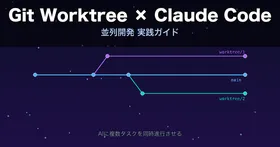
Git Worktree — 並列開発の魔法
複数のフィーチャーブランチを、それぞれ別のClaude Codeセッションで同時に進められる。1人で3つのタスクを並列で回す、みたいなことが物理的にできる。
claude --worktree feature-authこれだけで独立したワークツリーが作られて、メインブランチに影響なく作業できる。
Hooks — 「絶対守るルール」を自動化する
CLAUDE.mdに「console.logを残すな」と書いても、AIは「たぶん守る」レベル。Hooksで設定すれば「絶対に守る」になる。
ファイルを編集したら自動でLintを走らせる、危険なコマンド(rm -rfとか)をブロックする、作業が終わったらSlackに通知する。全部自動。

コストで痛い目を見た話
正直に書く。最初の1ヶ月、コスト管理を甘く見てた。
Proプランの5時間制限に引っかかるたびに「Max 5xに上げればいいや」と思ってたんだけど、Max 5xでも無限に使えるわけじゃない。1日中ずっとClaude Codeと作業してると、結構なトークンを消費する。
学んだコスト管理のコツ:
/usageでこまめに確認する。「今このセッションでいくら使った?」が一目でわかる- タスクが終わったら
/clearでコンテキストをリセット。古い情報を引きずると毎回無駄なトークンが消費される - 簡単なタスクはSonnetでやる。Opusは本当に複雑な判断が必要な時だけ
- CLAUDE.mdは200行以内に。長すぎると毎回のコンテキスト読み込みでトークンを消費する
/compactで会話を圧縮する。長いセッションの途中でやると効果的
よくある質問
Q. Claude Codeは日本語で使えますか?使える。指示も日本語でOK。CLAUDE.mdも日本語で書ける。ただしプロジェクト内の技術用語(関数名とか)は英語の方が精度が安定する。
Q. 無料で使える?Claude Codeを使うには最低でもProプラン($20/月)が必要。Freeプランには含まれてない。2,000円ちょっとだから、1日使えば元は取れると思う。
Q..env の情報が漏れない?
Claude Codeはgitignoreされてるファイルは基本的に読まない。明示的に「.envを読んで」と言わなければ大丈夫。心配なら CLAUDE.mdに「.envファイルは読まないこと」と書いておく。

CLAUDE.mdをGitにcommitすればチーム全員に共有される。個人設定は CLAUDE.local.md(gitignoreに追加)に分離する。Teamプランなら管理者機能もある。
好みの問題。VSCodeで普段コードを書いてるなら拡張機能が自然。ターミナル派ならCLI。両方入れて使い分けるのが一番いい。拡張機能にCLIが内蔵されてるから、拡張機能だけでもCLIの機能は使える。

Anthropicは送信されたコードをモデルの訓練には使わないとしてる。ただしコンプライアンス上の制約がある企業は、Amazon BedrockやGoogle Vertex AI経由で使うことを検討してほしい。
Q. 3ヶ月使ってみて、一番変わったことは?「コードを書く時間」より「何を作るか考える時間」の方が長くなった。実装の詳細をClaude Codeに任せられるようになったから、設計や仕様に頭を使えるようになった。これは最初想像してなかった変化だった。