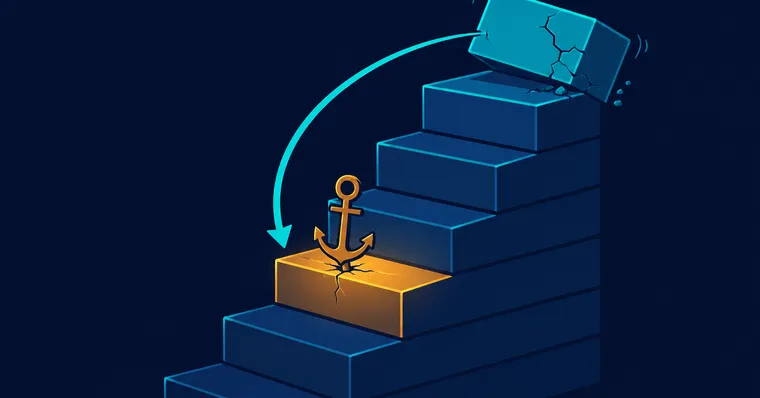
Claude Codeを前のバージョンに戻す方法——ダウングレードと`claude install`、二度と壊れないためのバージョン固定
Claude Codeがアップデート後に不安定になったときの戻し方を解説。claude installコマンドでの特定バージョンへの切り替え、npm/Homebrew別の手順、autoUpdatesChannelとminimumVersionでの固定、ダウングレードすべきか迷ったときの判断基準までまとめた。
エンジニアのゆとです。
Claude Codeが自動で新しいバージョンに上がった直後、なんか様子がおかしい——ターミナルの表示が乱れる、同じ返答が2回流れる、さっきまで素直に指示を聞いてたのに急に的外れな提案をしてくる。そういう「アップデート直後だけ調子が悪い」を経験したことがあるなら、対処法は1つ、前のバージョンに戻すことだ。
Claude Codeにはclaude installという、指定したバージョンにピンポイントで切り替えられるコマンドがある。今日はこれと、二度と勝手に上がらないようにする固定設定を、実際の手順ベースでまとめる。
結論 — 「今すぐ戻す」と「もう上げない」は別の話
やりたいことは大きく2つに分かれる。
| やりたいこと | 使うもの |
|---|---|
| 今動いている不安定なバージョンから、直前の安定していたバージョンに戻す | claude install <バージョン番号> |
| 今後、自動更新やチームメンバーの手元で勝手に新しいバージョンに上がらないようにする | autoUpdatesChannel + minimumVersion(設定の固定) |
この2つを混同すると、「戻したのにまた上がってしまった」が起きる。ダウングレードだけして固定をサボると、次の自動更新チェックで元の木阿弥になる。順番に見ていく。
なお、claude updateが「成功」と表示されるのにバージョンが変わらない——という別の症状(複数インストールの競合やnpm権限エラー)については、こちらで原因別に整理している。今回の記事は「意図的に古いバージョンへ戻したい」ケースに絞って書く。

なぜダウングレードしたくなるのか — 2026年8月に実際に起きていたこと
Claude Codeは開発速度がとにかく速い。8月だけでも2.1.220から2.1.231まで、ほぼ1〜2日おきにバージョンが上がっている。当然、新しいバージョンにはその分のリグレッション(後退バグ)が混ざる確率も上がる。
自分が実際に公式CHANGELOGを追って確認した範囲でも、直近だけでこれだけの「表示・挙動が壊れる系」の修正が入っている。
- v2.1.229: 長い応答がストリーミング中に一部消えたり、ターミナルに二重表示されたりするバグを修正
- v2.1.228: まれな内部レイアウトエラーの後、インタラクティブセッションの再描画が止まる不具合を修正
- v2.1.225: リモートコントロールでのセッション再開時、大きな会話が圧縮された後に会話履歴が壊れる不具合を修正
- v2.1.222: 実際には応答が完了しているのに「Connection closed mid-response」と誤表示されるバグを修正(この件は別記事で詳しく扱っている)

つまり「アップデート直後だけ調子が悪い」は気のせいじゃなく、実際によくあるパターンとして公式も認識していて、数日〜1週間くらいのスパンで直っていく。X(旧Twitter)でもclaude install 2.1.32のようにピンポイントでバージョンを指定してダウングレードするTipsが実際に共有されているし、Zennには「性能劣化との戦い」と題して緊急ダウングレードした記録を残しているエンジニアもいる。「新しいバージョンが逆に使いにくくなった」というRedditの投稿も定期的に流れてくる。
公式が自動更新のデフォルトを「最新を即反映するlatestチャンネル」にしつつ、「大きなリグレッションを含むリリースをスキップするstableチャンネル」を別途用意しているのも、この手のリグレッションが実際に起きる前提で設計されているからだと思う。
Step1 — 今の状態を確認する
戻す前に、今のバージョンと過去にどのバージョンを使っていたかを把握しておく。
claude --version
claude doctor
claude doctorは直近の更新結果や、~/.local/share/claude/versions/にどのバージョンがまだ残っているかも含めて診断してくれる。ネイティブインストーラーは更新のたびに古いバージョンをすぐ消すわけではないので、意外と直前のバージョンがまだディスク上に残っていることもある。
戻したいバージョン番号が分からない場合は、CHANGELOGで自分が「調子が良かった」と感じていた時期のバージョンを探す。日付とバージョン番号が両方載っているので、逆算しやすい。
Step2 — 実際に前のバージョンへ戻す
インストール方法によって手順が変わる。まず自分がどれで入れたか(ネイティブ / npm / Homebrew / WinGet / Linuxパッケージマネージャ)を確認してから該当する項目を読んでほしい。
ネイティブインストーラーの場合(推奨・現在の主流)
一番シンプル。claudeコマンド自体に、指定したバージョンを入れ直す機能が組み込まれている。
claude install 2.1.220claude installはバージョン番号のほかにstable(安定版チャンネルの最新)やlatest(最新版チャンネルの最新)も指定できる。「何番に戻せばいいか分からないけど、とりあえず安定版まで下げたい」なら、まずこれを試すのが早い。
claude install stableコマンドが使えない・そもそも起動しないくらい壊れている場合は、インストールスクリプトにバージョンを直接渡して再インストールする方法もある。
curl -fsSL https://claude.ai/install.sh | bash -s 2.1.220(Windows PowerShellの場合は & ([scriptblock]::Create((irm https://claude.ai/install.ps1))) 2.1.220、CMDの場合は install.cmd 2.1.220 の形で同様にバージョンを渡せる)
戻したらclaude --versionで狙ったバージョンになっているか必ず確認する。
npmでインストールしている場合
npmの通常のバージョン指定構文がそのまま使える。
npm install -g @anthropic-ai/[email protected]npm update -gは使わないこと。インストール時のsemver範囲に従って動くため、狙ったバージョンに落ちてくれるとは限らない。@2.1.220のようにバージョンを明示するのが確実だ。
Homebrew / WinGet / apt・dnf・apkの場合
正直に言うと、これらのパッケージマネージャは「過去の特定バージョンをピンポイントで入れる」ことをあまり想定していない。Homebrewのclaude-codecaskはstableチャンネル、claude-code@latestはlatestチャンネルを追いかける仕組みで、両方とも「今のチャンネルの最新」しか入れられない。apt・dnf・apkのリポジトリも同様に、チャンネル単位の配信であって過去バージョンの個別配布はしていない。
これらの環境で本当に古いピンポイントのバージョンに戻したい場合は、いったんパッケージマネージャ経由のインストールをアンインストールして、ネイティブインストーラーに一時的に切り替えるのが確実だ。
# 例: Homebrewでインストールしていた場合
brew uninstall --cask claude-code

# ネイティブインストーラーで狙ったバージョンを入れる
curl -fsSL https://claude.ai/install.sh | bash -s 2.1.220
Step3 — 二度と勝手に上がらないようにする
ダウングレードしただけで満足すると、次の自動更新チェックのタイミングでまた最新に引っ張られる。「戻したはずなのに気づいたらまた同じバグに当たっていた」を避けるには、settings.json側で固定する。
{
  "autoUpdatesChannel": "stable",
  "minimumVersion": "2.1.220"
}autoUpdatesChannelを"stable"にすると、最新チャンネルからおよそ1週間遅れの、大きなリグレッションをスキップする傾向にあるバージョンを追いかけるようになる。minimumVersionは「このバージョンより下には落とさない」という床(フロア)であって天井ではないので、勝手に上がるのを完全に止めたいわけではなく、あくまで「今のバージョンより下にはならないようにしたい」場合に使う設定だと理解しておく。
完全に自動更新そのものを止めたいなら、環境変数を使う。
{
  "env": {
    "DISABLE_AUTOUPDATER": "1"
  }
}ただしDISABLE_AUTOUPDATERはバックグラウンドでの自動チェックだけを止めるもので、claude updateやclaude installを手動で叩けば普通に更新できてしまう。「手が滑って更新してしまう」ことまで防ぎたいなら、より強いDISABLE_UPDATES環境変数を使うか、チーム・組織単位ではmanaged settingsのrequiredMinimumVersion / requiredMaximumVersionで範囲そのものを強制する。こちらはユーザー側のsettings.jsonで上書きできない、管理者権限の設定だ。
個人的には、クライアント案件で使っている環境は"stable"に固定して、検証用の個人プロジェクトだけ"latest"のまま新機能を試す、というふうに環境ごとにチャンネルを分けている。全部を"stable"にすると新機能への追従が遅れるし、全部"latest"にすると本番作業中に予期しないリグレッションを踏むリスクが常につきまとう。
ダウングレードすべきか迷ったときの判断基準
新しいバージョンで「なんか変」と感じても、全部が全部ダウングレードするほどの話ではない。自分の中では、だいたい次の基準で切り分けている。
様子見でいいパターン
- 見た目の違和感だけで、実際の出力結果やコード品質には影響が出ていない
- CHANGELOGを見ると、直近のバージョンで既に関連する修正が入っている(数日待てば直る可能性が高い)
- 自分のワークフローの一部でしか再現しない、かつ回避策がある
すぐ戻すべきパターン
- クライアントとの納品直前・デモ直前で、動作の安定性が最優先
- ファイル破損や意図しないコマンド実行など、実害のある不具合に遭遇した
- CHANGELOGにまだ修正の記載がなく、GitHub Issuesで同じ症状の報告が積み上がっている
判断に迷ったら、CHANGELOGで直近数バージョン分の「Fixed」の項目にざっと目を通す習慣をつけておくと、「これは既知のバグで、もう直ってる(or 直りかけてる)」と分かって無駄なダウングレードをせずに済むことが多い。
ダウングレードの副作用 — 戻す前に知っておくこと
古いバージョンに戻すのは万能の解決策じゃない。副作用も理解した上でやったほうがいい。
- セキュリティ修正も一緒に巻き戻る。 直近のCHANGELOGにはBashコマンドの権限バイパスや、不可視Unicodeによる承認ダイアログのバイパスといったセキュリティ修正も頻繁に含まれている。ダウングレードするとこれらの修正前の状態に戻ることになるので、長期間古いバージョンに留まる運用はおすすめしない。
- 新しいSkillsやPluginsが動かなくなることがある。 新しいバージョン向けに書かれた設定ファイルやプラグインが、古いバージョンでは認識されない・エラーになるケースがある。
- チームで使っている場合は全員のバージョンを揃える。 自分だけダウングレードしてチームメンバーは最新のまま、という状態はHooksの挙動やコンテキスト管理の違いによる「自分の環境だけ再現する不具合」の温床になる。
minimumVersionをsettings.json経由でチーム共有しておくと事故を防げる。
FAQ
Claude Codeのバージョンは自動で更新されますか?
ネイティブインストーラーで入れている場合は、起動時と実行中に定期的に更新チェックが走り、バックグラウンドでダウンロード・インストールされる(次回起動時に反映)。Homebrew・WinGet・apt・dnf・apkでインストールした場合は自動更新されず、手動でのアップグレードが必要になる。
claude installとclaude updateはどう違う?
claude updateは常に最新版へ更新するだけのコマンドで、バージョンを選べない。claude install [バージョン]はバージョン番号・stable・latestのいずれかを明示的に指定して、ネイティブバイナリを入れ直すコマンド。ダウングレードしたいときに使うのはこちら。
ダウングレードしたら設定やセッション履歴は消える?
claude installでバージョンを切り替えるだけなら、~/.claude/配下の設定・セッション履歴は基本的に影響を受けない。ただし新しいバージョンでしか対応していない設定項目がある場合、古いバージョンでは無視される(エラーにはならないことが多いが、機能自体は無効化される)。
まとめ
Claude Codeで「アップデート直後だけ調子が悪い」と感じたら、まずclaude --versionで今のバージョンを確認し、CHANGELOGで最近の修正状況を確認する。すぐ戻したいならclaude install <バージョン>(npm運用ならnpm install -g @anthropic-ai/claude-code@<バージョン>)でピンポイントに切り替え、二度と勝手に上がらないようsettings.jsonのautoUpdatesChannelとminimumVersionで固定する。ダウングレードは万能薬じゃなくセキュリティ修正も巻き戻るので、長居せず「直ったら戻す」くらいの温度感で使うのがちょうどいい。