Claude Dispatch完全ガイド|スマホからAIに仕事を投げてPCで自動実行する方法
Claude DispatchでスマホからMacのAIに作業指示を送る方法を徹底解説。セットアップ、Computer Useとの連携、Coworkタブの使い方、実践的なワークフロー例まで。
エンジニアのゆとです。
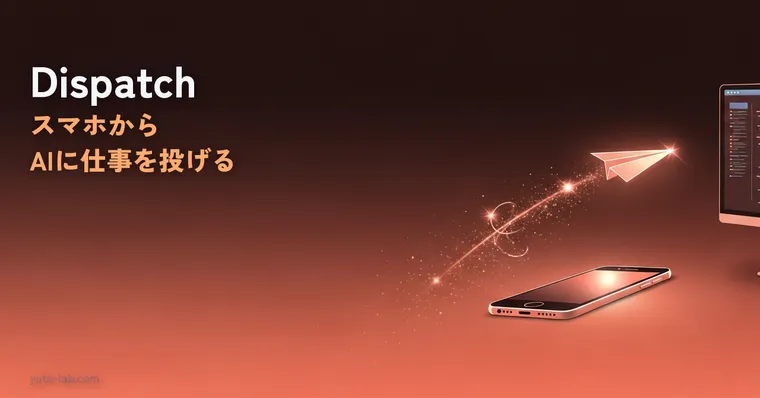
2026年3月、AnthropicがClaude Coworkに「Dispatch」という新機能を追加した。ひとことで言えば、スマホからMacに向かって「これやっといて」とメッセージを送ると、PCのClaudeが勝手に作業してくれる仕組みだ。
通勤電車の中からスマホでタスクを投げて、会社に着いたら作業完了。昼休みにコードレビュー依頼を飛ばして、席に戻ったらPRにコメントがついている。そういう世界が、もうリサーチプレビューとして動いている。
正直、最初は「リモートデスクトップでいいじゃん」と思ったが、触ってみると全然違った。Dispatchはただの遠隔操作じゃなくて、AIが文脈を理解した上で自律的にタスクを処理する。しかもComputer Useと組み合わせると、画面操作まで含めて丸投げできる。
この記事では、Dispatchの仕組みからセットアップ手順、Computer Useとの合わせ技、実践的なワークフロー、他のリモート機能との比較、セキュリティまで全部まとめた。
Claude Dispatchとは何か
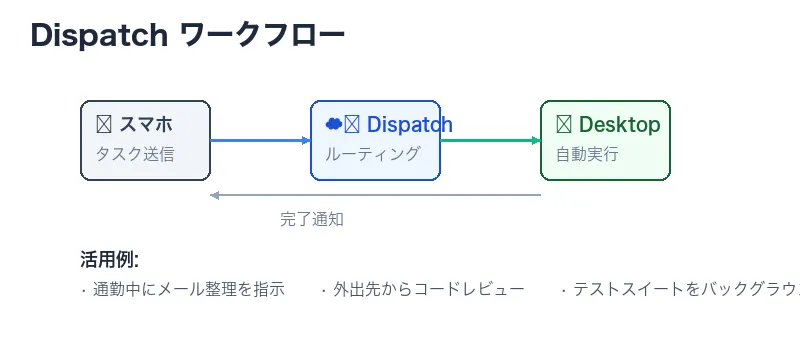
DispatchはClaude Coworkの新機能で、スマホのClaudeアプリとPC(Mac/Windows)のClaude Desktopアプリの間に1本の永続的な会話スレッドを作る仕組みだ。
たとえばこういうシーン。朝、家を出る前にスマホから「昨日のGitHub PRをレビューして、問題なければマージして」と送る。電車に乗っている間にMac上のClaudeがPRを開き、コードを読み、テストを確認し、必要ならコメントを残す。会社に着いてMacを開くと、作業結果がCoworkのタイムラインにまとまっている。
ポイントは「同じ会話、同じ文脈」であること。スマホから送ったメッセージとPC上で実行された結果が、ひとつのスレッドで繋がっている。翌日になっても文脈がリセットされない。だから「昨日やってもらったあのPR、もう1件同じ対応して」みたいな継続指示が自然にできる。
名前の通り、仕事を「ディスパッチ(派遣)」する感覚に近い。自分は司令塔で、Claudeが現場担当。指示を出したら、あとは結果を受け取るだけだ。
Dispatchのタスクルーティング
Dispatchが面白いのは、タスクの種類を自動判別して適切な実行環境にルーティングするところだ。
スマホからタスクを投げると、Claudeがその内容を分析して2つのルートのどちらかに振り分ける。
Claude Codeセッション(開発タスク)
- バグ修正、テスト実行、PR作成
- 依存関係のアップデート
- コードリファクタリング
- Git操作全般
Coworkセッション(ナレッジワーク)
- リサーチ、情報収集、要約
- ドキュメント作成、比較表の作成
- メール下書き、レポート生成
- スプレッドシートの分析
開発タスクはClaude Codeセッションとして起動し、サイドバーに表示される。ナレッジワークはCowork内でそのまま処理される。どちらの場合も、完了するとプッシュ通知がスマホに届く。「Claudeの承認が必要です」という通知が来ることもあって、その場合はスマホから承認してやれば作業が続行される。
このルーティングが地味にありがたい。「テスト回して」と言えばClaude Codeが起動してターミナルでテストランナーを叩くし、「競合サービスの料金比較して」と言えばCoworkがブラウザで調べて比較表にまとめてくれる。送る側は使い分けを意識する必要がない。
利用条件
Dispatchを使うには以下が必要だ。
- Claudeの有料プラン: Pro(月$20)またはMax(月$100/$200)が必須。MaxユーザーにはリリースY後即時アクセスが提供され、Proユーザーには段階的にロールアウトされている
- Claude Desktopアプリ: Mac版(macOS)またはWindows版(x64)の最新版。Linuxは未対応
- Claudeモバイルアプリ: iOS版またはAndroid版の最新版
- PCが起動状態であること: スリープやシャットダウン中は動かない。Claude Desktopアプリが開いている必要がある
Team/Enterpriseプランでは現時点で利用不可。CoworkがTeam/Enterpriseで使えるようになってもDispatchは別途ロールアウトのタイミングがある。組織で使いたい場合はもう少し待つ必要がある。
個人的にはPro(月$20)で使えるのが嬉しい。Maxじゃないとダメだったら「便利そうだけど高いな」で終わってたと思う。
セットアップ手順
セットアップは拍子抜けするほど簡単だ。2分あれば終わる。
Step 1: Claude Desktopアプリを最新版にする
Macの場合、claude.com/download から最新版をダウンロードしてインストール。既にインストール済みなら、アプリ内のアップデートチェックで更新できる。
# バージョン確認(ターミナルから)
# Claude Desktopアプリのバージョンは「Claude」メニュー → 「About Claude」で確認
Dispatchが使えるバージョンでないと、そもそもメニューに表示されない。アップデートしても出てこない場合は、プランのロールアウト待ちの可能性がある。
Step 2: Claudeモバイルアプリを最新版にする
App Store(iOS)またはGoogle Play(Android)からClaudeアプリを最新版にアップデートする。
Step 3: ペアリング
ここが一番「おおっ」ってなるところ。
- PCでClaude Desktopアプリを開く
- スマホでClaudeアプリを開き、Coworkタブに移動
- 左パネルの「Dispatch」をタップ
- 「Get started」を選択
- 画面の指示に従って設定を完了する
ペアリングが完了すると、スマホのDispatchセクションからメッセージを送れるようになる。初回は「ファイルアクセスを許可するか」「PCをスリープさせないようにするか」などの設定が聞かれるので、用途に合わせてトグルを切り替えよう。
Step 4: 動作確認
まずは簡単なタスクで試すのがおすすめだ。
スマホのDispatchから「デスクトップのダウンロードフォルダにあるファイル一覧を教えて」と送ってみる。数秒〜十数秒でPC側のClaudeがファイル一覧を取得して返してくれるはずだ。
ここまでできれば、セットアップは完了。あとはタスクの粒度を上げていくだけだ。
Computer Useとの合わせ技が本番
Dispatch単体でも便利だが、真価を発揮するのはComputer Useと組み合わせた時だ。
Computer Useは、Claudeがマウスとキーボードを操作してPC画面上のアプリを直接触れる機能。Cowork内で有効化できる。つまりDispatchでスマホからタスクを投げると、ClaudeがMacの画面を実際にポチポチ操作して作業してくれる。
たとえばこんな使い方ができる。
- スマホから「Excelのあのファイル開いて、3月分の売上データをグラフにまとめて」→ ClaudeがExcelを起動し、データを選択し、グラフを作成する
- 「Figmaで作ったデザイン、最新版のスクリーンショット撮って送って」→ ClaudeがFigmaを開き、該当画面に移動し、スクショを撮る
- 「ブラウザでこのURLを開いて、ページ内の料金表を抽出して」→ Claudeがブラウザを開き、ページを読み、データを整形して返す
ここで重要な仕様がある。Claudeは「一番精度の高いツール」から優先的に使う。Slack連携やGoogleカレンダー連携など、直接のコネクタ(API連携)がある場合はそちらを使う。コネクタがないアプリに対してだけ、Computer Use(画面操作)にフォールバックする設計だ。
つまり「Slackにメッセージ送って」はAPI経由で一瞬で完了するが、「このPDFアプリで注釈つけて」はComputer Useで画面操作になるので少し時間がかかる。画面操作は直接API連携より遅いという点は覚えておくといい。
承認リクエストの扱い
Computer Useを使っているとき、Claudeが新しいアプリにアクセスしようとすると承認リクエストがスマホに飛んでくる。「このアプリを操作してもいいですか?」という確認だ。
通常のCoworkセッション(PCの前に座っている状態)なら、画面上のダイアログで即座に承認できる。Dispatchセッション(スマホから遠隔指示している状態)の場合は、プッシュ通知で承認リクエストが届く。
ここで注意点がある。Dispatchセッション中の承認リクエストは放置すると期限切れになる。PCの前にいない以上、気づかないと作業が止まったまま時間切れになる可能性がある。通知を見逃さないようにしておきたい。
対策としては、よく使うアプリは事前に「自動承認」に設定しておくこと。Connectors設定パネルでアプリごとに「Auto-approve」か「Require manual sign-off」を選べる。信頼できるアプリは自動承認にしておけば、Dispatch中に承認待ちで止まることを防げる。
実践ワークフロー例
理論の話はここまでにして、僕が実際にやっている使い方を紹介する。
1. 通勤中にメール処理を仕込む
朝の通勤電車で、スマホからDispatchに「受信トレイのメールを確認して、対応が必要なものをリストアップして。返信ドラフトも作って」と送る。
ClaudeがMacでメールアプリ(またはGmail連携コネクタ)を使ってメールを読み、優先度をつけて分類する。返信が必要なものには下書きを作成。会社に着いてMacを開くと、メールの仕分けと返信ドラフトが揃っている。
朝の30分をメール処理に使わなくてよくなるのは、地味だが累積効果がでかい。
2. 昼休みにコードレビュー
ランチを食べながらスマホで「mainブランチへのPR #42をレビューして、セキュリティ的に問題がないか特に見て」と送る。
Claude CodeセッションがPCで起動し、PRのdiffを読み込む。関連するコードベースも参照しながらレビューを実行。セキュリティ上の懸念があればコメントを残す。問題なければ「LGTM、特にセキュリティ上の問題なし」と報告が来る。
人間のレビューの代替にはならないが、事前スクリーニングとしてはかなり使える。レビュー待ちでブロックされる時間が減る。
3. 外出中にテストスイートを回す
開発中のプロジェクトのテストを回したいが、外出先でPCがない。Dispatchから「projectディレクトリのテストを全部回して、失敗したテストがあれば原因を分析して」と送る。
Claude Codeがターミナルで npm test なり pytest なりを実行し、結果を解析。失敗テストがあれば原因の候補とフィックス案まで出してくれる。戻ったらすぐに修正に取りかかれる。
4. 画像のバッチ処理
「desktopフォルダの screenshots/ にある画像を全部リサイズして、幅800pxに統一して output/ に保存して」のような定型処理。Computer Useは使わず、Claude Codeがスクリプトを書いて実行する。
こういう「手作業だとダルいけど、スクリプト書くのも面倒」な処理はDispatch向き。スマホからワンメッセージで終わる。
5. 週次レポートの自動生成
定期的なタスクも仕込める。「毎週金曜17時に、今週のGitHubコミット数とPRマージ数をまとめてレポート作って」みたいなスケジュールタスク。Dispatchのスケジュール機能で定期実行を設定できる。
毎週金曜に自動でレポートが生成され、月曜朝にスマホから確認するだけ。このルーティンが一度ハマると、手放せなくなる。
他のリモート機能との比較
Claudeには2026年3月時点でリモート系の機能が複数ある。目的によって使い分けが必要だ。
Dispatch vs Remote Control
Remote ControlはClaude Codeのセッションを別デバイスのブラウザから操作できる機能。claude code --remote で起動すると、URLが生成されてブラウザからアクセスできる。
- Dispatch: スマホアプリ → PC。タスクを投げて結果を待つ「非同期」スタイル。Claude Desktopアプリ必須
- Remote Control: ブラウザ → Claude Codeセッション。リアルタイムで操作する「同期」スタイル。ブラウザがあればデバイス不問
Dispatchは「投げっぱなし」で作業が進む。Remote Controlは「その場で一緒に作業する」感覚。用途が違う。
Dispatch vs Channels
Channelsは外部メッセージングサービス(Telegram/Discord)からClaude Codeセッションにメッセージを送れるMCPベースの機能。
- Dispatch: Claudeアプリ同士のネイティブ連携。セットアップが簡単(2分)。GUIで完結
- Channels: Telegram/Discordボットをセットアップしてメッセージをプッシュ。ターミナル操作が必要。Linuxサーバー上でも動く
Dispatchは「スマホからサクッとタスクを投げたい個人」向け。Channelsは「Telegram/Discordをハブにして、CIイベントやチーム通知もまとめて処理したい開発者」向け。
Channelsの方がLinuxサーバーやリモートVMでも使えるので、サーバーサイドの自動化には向いている。一方、Dispatchはスマホアプリのネイティブ体験なので、通知のハンドリングやComputer Use連携がスムーズ。
Dispatch vs Slack連携
Slack MCPサーバー経由でClaude Codeに指示を送ることも技術的には可能だが、これはChannelsの亜種に近い。チームでの運用ならSlack連携、個人の生産性アップならDispatchが使いやすい。
まとめると、個人でスマホからサクッと使うならDispatch一択。開発チームのワークフローに組み込むならChannels。リアルタイムでペアプロしたいならRemote Control。この3つは競合ではなく、レイヤーが違う。
制限事項と実用上のTips
Dispatchは便利だが、リサーチプレビューなりの制限もある。実際に使って気づいたことをまとめておく。
PCが起動していないと動かない
これが最大の制約。MacのフタをSleep閉じたらDispatchも止まる。外出中にタスクを投げたいなら、MacをスリープさせないPC設定が必要だ。セットアップ時の「keep-awake」トグルをONにしておけば、Claude Desktopアプリがスリープを抑制してくれるが、バッテリー駆動のラップトップでは現実的でない場合もある。
僕はMac miniをデスクに常時起動しているので、この問題はない。ラップトップ勢は電源に繋いだ状態で使うのがベストだ。
複数スレッドは管理できない
Dispatchの会話スレッドは1本だけ。「こっちのタスクやりながらあっちも並行で」みたいな使い方は現状できない。前のタスクが終わってから次を投げる、という直列処理になる。
複雑なタスクの成功率はまだ発展途上
シンプルなタスク(ファイル検索、テキスト要約、リスト作成)はかなり安定して動く。一方で、複数ステップにまたがる複雑なタスク(「このリポジトリをクローンして、環境構築して、テスト走らせて、バグ修正して、PRを出す」みたいな長い連鎖)は、途中で止まったり想定外の動きをすることがある。
対策としては、タスクの粒度を小さくすること。「環境構築して」と「テスト走らせて」を別々のメッセージで送る方が成功率は上がる。
通知を見逃さない設定にしておく
承認リクエストやエラー通知はプッシュ通知で届く。iOSの「集中モード」やAndroidの「サイレントモード」でClaude通知をブロックしていると、タスクが止まったまま放置される。Claude通知だけは許可リストに入れておくことを強くおすすめする。
初回は簡単なタスクから始める
いきなり「プロジェクト全体のリファクタリングして」みたいな大タスクを投げると、だいたいうまくいかない。まずは「このファイルの中身を教えて」レベルから始めて、徐々にタスクの複雑さを上げていくのが現実的だ。
セキュリティについて
リモートでPCを操作する以上、セキュリティは気になるポイントだ。Anthropicが公式に説明しているセーフガードをまとめておく。
プロンプトインジェクション検知
Claudeのモデル内部に「アクティベーションスキャニング」と呼ばれるプロンプトインジェクション検知が組み込まれている。悪意のあるウェブページやドキュメントがClaudeの動作を乗っ取ろうとする攻撃を検出する仕組みだ。
新しいアプリへのアクセスは都度許可制
Computer Useで新しいアプリにアクセスしようとする場合、ユーザーの許可が必要。勝手に知らないアプリを開いて操作することはない。前述の通り、信頼できるアプリは自動承認にして、それ以外は手動承認にしておくのが安全だ。
いつでも停止できる
作業中にClaudeを即座に停止できる。スマホからもPCからも止められる。何か想定外の動きをしていたら、すぐにストップをかけられる。
特定アプリはデフォルトで制限
パスワードマネージャーや金融系アプリなど、セキュリティ上センシティブなアプリはデフォルトでアクセス制限がかかっている。
実用上のセキュリティTips
- Computer Useを有効にする場合、最初は信頼できるアプリだけで試す
- パスワードや認証情報が画面に表示される作業はComputer Useに任せない
- 共有PCではDispatchを使わない(他人がPC画面を見られる環境は危険)
- VPN接続中の操作は、通信経路が暗号化されているので比較的安全
僕の運用としては、Computer Useは「見られても困らない作業」にだけ使っている。コーディング、リサーチ、ファイル整理あたり。決済画面やログイン操作はComputer Useに任せない。この線引きは、リモートデスクトップを使うときと同じ感覚だ。
まとめ:Dispatchが変える「AIとの働き方」
Dispatchの本質は「AIに対する非同期コミュニケーション」だと思っている。
これまでのAIツールは、基本的にリアルタイムの対話だった。画面の前に座って、プロンプトを書いて、結果を待って、修正を指示して。つまり「自分がPCの前にいる時間」がボトルネックだった。
Dispatchはこのボトルネックを壊す。移動中、食事中、別の会議中でも、スマホからタスクを投げておける。AIが自律的に作業して、終わったら通知が来る。人間は結果を確認するだけ。
もちろん完璧ではない。リサーチプレビューだから荒削りな部分もあるし、複雑なタスクはまだ安定しない。でも「方向性」は間違いなく正しい。AIアシスタントが本当の意味で「アシスタント」として機能するには、非同期で動ける必要がある。秘書に仕事を頼むとき、いちいち横に座って見張ってないでしょう。
ProまたはMaxプランのユーザーは、今すぐ試してみることをおすすめする。まずはセットアップして、通勤中にひとつタスクを投げてみてほしい。席に着いたときに作業が終わっている体験は、一度味わうと元には戻れない。