Claude Code Channels設定ガイド|TelegramやDiscordからAIにコーディングさせる方法
Claude Code ChannelsでTelegram・DiscordからAIに指示を送る方法を徹底解説。ボット作成、プラグインインストール、Permission Relay、カスタムチャンネル開発まで。
エンジニアのゆとです。
Claude Codeを使い始めて数ヶ月。最初はターミナルの前に座って対話する道具だったけど、最近は「ターミナルから離れた場所でClaude Codeを動かす」ことにハマっている。
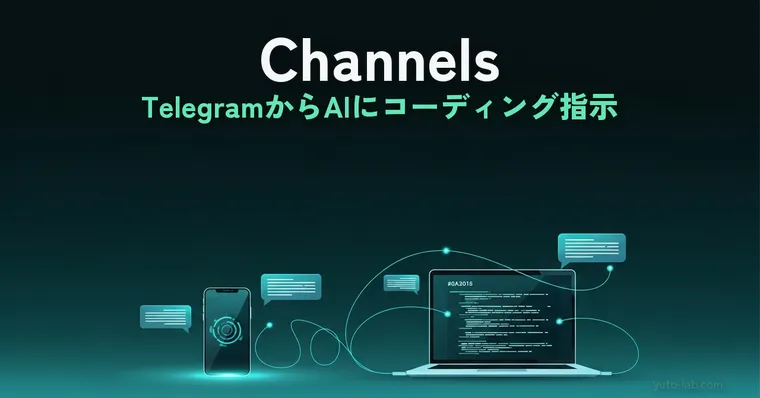
きっかけはChannelsという機能。TelegramやDiscordのBotを通じて、起動中のClaude Codeセッションにメッセージを送れる。つまりスマホが開発マシンのリモコンになる。
カフェでコーヒー飲みながらTelegramで「あのAPIのバリデーション追加して」と送ると、自宅のMac miniで動いてるClaude Codeがコードを書いて結果を返してくる。SF映画で見た「声で指示すると勝手にコードが書かれていく」あの世界が、Telegramのチャット画面越しに現実になっている。
この記事では、Channelsのセットアップ手順をTelegram・Discord両方とも手取り足取り解説する。Permission Relay(ツール承認の転送)、セキュリティ設計、カスタムチャンネルの開発方法、Enterprise環境での制御まで、公式ドキュメントに散らばっている情報を一本にまとめた。
Claude Code Channelsとは何か
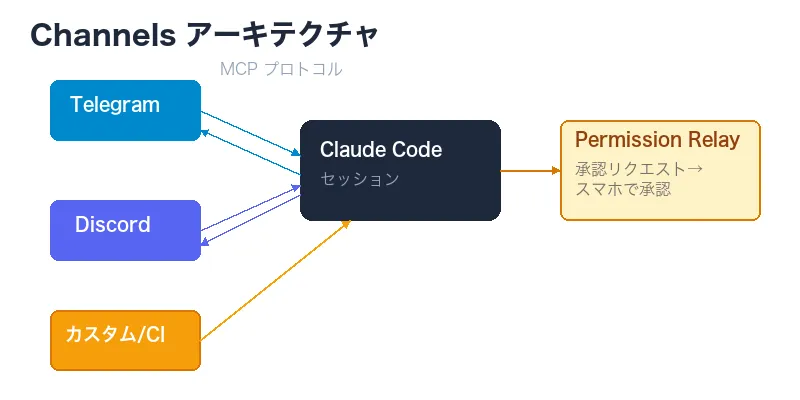
Channelsは、外部のメッセージングサービスからClaude Codeセッションにイベントをプッシュする仕組みだ。技術的にはMCPサーバー(Model Context Protocol)として実装されている。
通常のMCPサーバーは「Claude Codeがツールを呼ぶ」方向の通信だけど、Channelsは逆方向もある。外部からClaude Codeにメッセージを「押し込む」ことができる。MCP仕様のSampling機能を活用していて、ChannelsプラグインがTelegram/Discord APIをポーリングし、新着メッセージをClaude Codeセッションに中継する。
ポイントをまとめるとこうなる。
- Telegram BotやDiscord Botがメッセージを受信
- MCPサーバー(Channelsプラグイン)がそのメッセージをClaude Codeに転送
- Claude Codeが処理して結果を同じチャンネルに返信
- ツール実行の承認要求もチャンネル経由で転送できる(Permission Relay)
「えっ、それってただのチャットボットじゃないの?」と思うかもしれない。違う。Claude Codeはローカルマシンで動いていて、ファイル操作、Git操作、シェルコマンド実行、MCP経由の外部ツール呼び出しまで全部できる。単にAIとチャットするんじゃなくて、ローカル環境のフルパワーをスマホから引き出せるのがChannelsの本質だ。
前提条件
セットアップに入る前に、以下を確認しておこう。
- Claude Code v2.1.80以上: ターミナルで
claude --versionを叩いて確認。古い場合はnpm update -g @anthropic-ai/claude-codeでアップデート - claude.aiログイン済み: Claude Codeがclaude.aiアカウントと紐づいている必要がある。
claudeコマンドで起動して認証済みかどうか確認 - Bun ランタイム: Channelsプラグインの実行にBunが必要。
bun --versionで確認。入ってなければ以下でインストール
curl -fsSL https://bun.sh/install | bash- TelegramまたはDiscordアカウント: Bot作成に使う。両方使うなら両方のアカウントが必要
Bunを使う理由は、Channelsプラグインがtypescriptで書かれていて、Bunで実行するのが最も高速だから。Node.jsでもいけなくはないけど、公式がBunを要求しているので素直に入れておこう。
Telegramセットアップ(完全手順)
Telegramから始める。個人的にはTelegramがおすすめだ。BotのAPIがシンプルで、セットアップも楽。スマホアプリの通知も早い。
Step 1: BotFatherでBotを作成する
Telegramアプリ(スマホでもデスクトップでもOK)を開いて、検索バーに @BotFather と入力。公式のBot管理Botだ(ややこしいけど、Botを作るためのBotがいる)。
BotFatherとのチャットを開いたら、以下を送信する。
/newbotすると「Alright, a new bot. How are we going to call it?」と聞かれるので、Bot名を入力する。これは表示名なので日本語でもOK。
My Claude Code Agent次に「Good. Now let’s choose a username for your bot.」とユーザー名を聞かれる。こっちは英数字のみで、末尾が _bot で終わる必要がある。
my_claude_agent_botすると、こんなメッセージが返ってくる。
Done! Congratulations on your new bot. You will find it at t.me/my_claude_agent_bot.
You can now add a description, about section and profile picture for your bot.

Use this token to access the HTTP API:
7104583829:AAGELdh8xKGzTvCH1vGWJxfSeofSAs0K5PA

Keep your token secure and store it safely.このトークン文字列をコピーしておく。絶対に他人に見せないこと。このトークンがあればBotを完全に制御できてしまう。
Step 2: Channelsプラグインをインストールする
Claude Codeを起動する。
claudeセッション内で以下のコマンドを実行する。
/plugin install telegram@claude-plugins-officialこれで claude-plugins-official レジストリからTelegramプラグインがインストールされる。初回はBunによるダウンロードとビルドが走るので、30秒〜1分くらいかかる場合がある。
プラグインが見つからない場合
もし「plugin not found」的なエラーが出たら、マーケットプレイスの更新が必要かもしれない。以下を試してみてほしい。
/plugin marketplace update claude-plugins-officialそれでもダメなら、マーケットプレイスを手動で追加する。
/plugin marketplace add anthropics/claude-plugins-official追加後にもう一度インストールコマンドを実行すればいける。
Step 3: プラグインをリロードする
インストール後、プラグインを有効化するためにリロードする。
/reload-pluginsこれでChannelsプラグインがMCPサーバーとして起動する。
Step 4: Botトークンを設定する
/telegram:configure 7104583829:AAGELdh8xKGzTvCH1vGWJxfSeofSAs0K5PA/telegram:configure の後ろにStep 1で取得したトークンを貼り付ける。成功すると「Telegram bot configured successfully」的なメッセージが出る。
Step 5: Claude Codeをチャンネルモードで再起動する
一度Claude Codeを終了して、--channels フラグ付きで再起動する。これが重要。
claude --channels plugin:telegram@claude-plugins-official.mcp.json にプラグインが登録されているだけでは不十分で、--channels フラグで明示的に指定しないとChannels機能が有効にならない。セキュリティ上の設計で、MCPサーバーとして使えることと、Channelsとしてメッセージを受信できることは別の権限になっている。
Step 6: ペアリングする
Claude Codeが --channels 付きで起動したら、Telegramアプリで自分のBotを開いてメッセージを送る。
/startまたはなんでもいいのでテキストを送信する。すると、Claude Codeのターミナル側にペアリングコードが表示される。6桁の数字やランダム文字列だ。
そのコードをClaude Codeセッション内で以下のように入力する。
/telegram:access pair <ペアリングコード>「Successfully paired with Telegram user XXX」と表示されれば完了。このユーザーIDがallowlistに追加される。
Step 7: アクセスポリシーをallowlistに設定する
ペアリングが完了したら、アクセスポリシーを明示的にallowlistモードにしておく。
/telegram:access policy allowlistこれにより、ペアリング済みのユーザーからのメッセージのみが処理される。知らない人がBotにメッセージを送っても完全に無視される。
Step 8: 動作確認
Telegramからメッセージを送ってみよう。
今のワーキングディレクトリにあるファイルを一覧してClaude Codeが処理して、結果がTelegramのチャットに返ってくれば成功。おめでとう、スマホがAIコーディングエージェントのリモコンになった。
Discordセットアップ(完全手順)
チーム利用やサーバー管理と組み合わせたいならDiscordもいい。こっちはBotの権限設定がちょっと多いけど、手順通りやれば難しくない。
Step 1: Discord Developer Portalでアプリケーションを作成する
以下のURLにアクセスする。

「New Application」ボタンをクリックして、アプリ名を入力する(例: Claude Code Agent)。利用規約に同意してCreateする。
Step 2: Botを作成してトークンを取得する
左メニューの「Bot」セクションを開く。
- Botのユーザー名を設定する(表示名になる)
- 「Reset Token」ボタンをクリックしてBotトークンを取得する
- トークンを安全な場所にコピーしておく(一度しか表示されない)
Step 3: Message Content Intentを有効にする
同じBotセクションの下の方に「Privileged Gateway Intents」がある。ここで以下を有効にする。
- Message Content Intent: これをONにしないと、Botがメッセージの本文を読み取れない
「Save Changes」を忘れずに。
Step 4: BotをDiscordサーバーに招待する
左メニューの「OAuth2」→「URL Generator」を開く。
Scopesで以下を選択する。
bot
Bot Permissionsで以下を選択する。
- View Channels(チャンネルの閲覧)
- Send Messages(メッセージ送信)
- Send Messages in Threads(スレッド内メッセージ送信)
- Read Message History(メッセージ履歴の読み取り)
- Embed Links(リンク埋め込み)
- Attach Files(ファイル添付)
ページ下部に生成されたURLがある。これをブラウザで開いて、自分のDiscordサーバーを選択して「認証」する。
権限は最小限にしておくのがセキュリティ的にベストだけど、Claude Codeの応答にコードブロックやファイルが含まれることを考えると、Embed LinksとAttach Filesは入れておいた方がいい。
Step 5: Channelsプラグインをインストールする
Claude Codeセッション内で以下を実行する。
/plugin install discord@claude-plugins-officialTelegramと同じく、見つからない場合は /plugin marketplace update claude-plugins-official を先に実行する。
Step 6: Botトークンを設定する
/discord:configure <your-discord-bot-token>Step 2で取得したトークンを貼り付ける。
Step 7: Claude Codeをチャンネルモードで再起動する
一度終了して、--channels フラグ付きで再起動する。
claude --channels plugin:discord@claude-plugins-officialTelegramとDiscord両方使いたい場合は、スペース区切りで両方指定する。
claude --channels plugin:telegram@claude-plugins-official plugin:discord@claude-plugins-officialStep 8: ペアリングする
DiscordでBotにDM(ダイレクトメッセージ)を送る。Botがサーバーにいるはずなので、メンバー一覧からBotを右クリックして「メッセージを送信」する。
何かテキストを送ると、Claude Codeのターミナルにペアリングコードが表示される。
/discord:access pair <ペアリングコード>これでペアリング完了。Telegramと同じくallowlistポリシーを設定しておこう。
/discord:access policy allowlistStep 9: 動作確認
DiscordのDMまたは指定チャンネルでメッセージを送って、Claude Codeが応答すれば完了だ。
Permission Relay — ツール承認をリモートで処理する
Channelsの中でも特にヤバい機能がPermission Relay。これを知ってるかどうかで利便性が10倍変わる。
Claude Codeは安全のために、ファイル書き込みやシェルコマンド実行の前にユーザーの承認を求める場面がある。ターミナルの前にいれば「y」を押すだけだけど、Channelsでリモート操作している時にターミナルの前にいないことが多い。
Permission Relayは、この承認プロンプトをTelegramやDiscordに転送してくれる機能だ。
例えばTelegramから「package.jsonを更新して」と送ったとする。Claude Codeが npm install を実行しようとすると、通常ならターミナルに承認ダイアログが出る。Permission Relayが有効だと、その承認要求がTelegramのチャットに転送される。
[Permission Request]
Claude wants to run: npm install axios
Allow? (yes/no)
Telegramで「yes」と返すだけで、Claude Codeがコマンドを実行して結果を返してくる。外出先でもワークフローが途切れない。
Permission Relayの重要なポイントを整理しておく。
- allowlistに登録されたユーザーだけが承認応答を送れる
- ペアリングしていないユーザーが「yes」と送っても無視される
- 承認対象のツール呼び出しの内容(コマンド文字列など)がチャンネルに表示されるので、中身を確認してから判断できる
- Claude Codeの
--allowedToolsフラグで事前許可したツールはRelayされない(そもそも承認不要なので)
つまり「信頼できるコマンドは --allowedTools で事前許可、それ以外はPermission Relayで都度確認」という二段構えのセキュリティになる。
セキュリティ設計を理解する
Channelsは「外部からローカルマシンにコマンドを送れる」という性質上、セキュリティが極めて重要だ。設計思想を把握しておこう。
Sender Allowlist(送信者許可リスト)
ChannelsのアクセスはSender Allowlist方式で管理される。ペアリング済みのユーザーIDだけがメッセージを送信できる。
- ペアリングは物理的にClaude Codeのターミナルにアクセスできる人だけが実行可能
- ペアリングコードはワンタイム(一度使ったら無効)
- 複数ユーザーをペアリングすることも可能(チーム利用時)
—channelsフラグの分離
.mcp.json にプラグインが登録されていても、--channels フラグで指定しない限りChannels機能は有効にならない。これは意図的な設計。
MCPサーバーとして登録されている=ツールとして呼び出せる。--channels で指定されている=外部からメッセージを受信できる。この二つは別の権限レベルになっている。うっかりChannelsが有効になっていた、ということが起きにくい。
Allowlistとツール承認の連動
Permission Relayで転送された承認要求に応答できるのも、allowlistに登録されたユーザーだけ。つまりallowlistは以下の3つのゲートを兼ねている。
- メッセージ送信の許可
- Permission Relay応答の許可
- Claude Codeからの通知受信の許可
トークン管理のベストプラクティス
Botトークンの管理は自分の責任だ。
- トークンをGitHubにpushしない(.gitignoreに追加)
- 環境変数や
.envファイルで管理する - 漏洩した場合はすぐにBotFather(Telegram)またはDeveloper Portal(Discord)でトークンを再発行する
- 定期的にトークンをローテーションするのも有効
fakechatでローカルテスト
Channelsの動作を確認したいけど、わざわざTelegram Bot作るのはめんどくさい。そんな時に使えるのが fakechat というデモ用チャンネルだ。
claude --channels fakechatこれで起動すると、ターミナル内に擬似的なチャットインターフェースが出現する。外部サービスに接続せず、ローカルだけでChannelsの挙動をテストできる。
主な用途としてはこんな感じ。
- カスタムチャンネルを開発する前のプロトタイピング
- Permission Relayの動作確認
- CI環境でのChannels統合テスト
- Channelsの挙動を理解するための学習
本番ではTelegramやDiscordを使うとしても、まず fakechat で感触を掴むのはおすすめ。特にPermission Relayの挙動は、実際に体験してみないとイメージしにくい。
カスタムチャンネルを作る
Telegram・Discord以外のサービスと連携したい場合、自分でChannelsプラグインを開発できる。MCPサーバーの仕様に沿って作ればいい。
アーキテクチャ
カスタムチャンネルの基本構造はこうなる。
- MCPサーバーとして実装する(TypeScriptまたはPython)
- MCPの
sampling機能を使ってClaude Codeにメッセージをプッシュする - 外部サービス(Webhook、WebSocket、ポーリング等)からイベントを受信する部分を自前で実装
- Claude Codeからの応答をMCPレスポンスとして受け取り、外部サービスに返す
実装の流れ
- MCPサーバーのボイラープレートを作成
- 外部イベントの受信部分を実装(HTTPサーバー、WebSocket接続など)
- 受信したメッセージをMCP samplingリクエストとしてClaude Codeに送信
- Claude Codeからの応答を外部サービスに返送
- ペアリング・allowlistの仕組みを実装(セキュリティ)
Webhookレシーバーの例
GitHub Actionsの失敗通知をWebhookで受けてClaude Codeに転送する、みたいなユースケースが考えられる。
// 概念的な構造(実際のMCP SDKに合わせて調整が必要)
import { Server } from "@modelcontextprotocol/sdk/server/index.js";
import { createServer } from "http";

const mcpServer = new Server({
  name: "webhook-channel",
  version: "1.0.0",
});

// Webhookを受信するHTTPサーバー
createServer((req, res) => {
  // リクエストボディを読み取り
  let body = "";
  req.on("data", chunk => body += chunk);
  req.on("end", () => {
    const payload = JSON.parse(body);
    // MCP sampling経由でClaude Codeにメッセージを送信
    mcpServer.createMessage({
      messages: [{
        role: "user",
        content: { type: "text", text: payload.message }
      }],
      maxTokens: 4096,
    });
    res.writeHead(200);
    res.end("OK");
  });
}).listen(8080);
これはあくまで概念的なコードで、実際にはMCP SDKのAPI仕様に沿って調整が必要。でも「HTTPでイベントを受けて、MCPでClaude Codeに転送する」という構造は変わらない。
プラグインとしてパッケージングする
開発したカスタムチャンネルは、Claude Codeのプラグインとしてパッケージングできる。plugin.json を用意して、マーケットプレイスに公開するか、ローカルで直接指定して使う。
claude --channels /path/to/my-custom-channelローカルパスを直接指定する場合は、プラグインマーケットプレイスへの登録は不要。個人や社内用途ならこれで十分だ。
他の選択肢との比較
Claude Codeには似たような機能がいくつかある。Channelsの立ち位置を整理しておこう。
Remote Control(claude.ai / モバイルアプリ)
claude.aiやClaude公式モバイルアプリから、ローカルで動いているClaude Codeセッションを操作する機能。
- Anthropicの公式UIを使う
- 追加のBot設定が不要
- claude.aiのアカウントさえあればすぐ使える
- ただしAnthropicのインフラを経由する
Channelsとの違いは「自分でBotを管理するか、Anthropicの公式UIを使うか」。カスタマイズ性はChannelsの方が上だけど、手軽さはRemote Controlが勝つ。
Claude Code Dispatch
APIベースでClaude Codeセッションを起動・管理する仕組み。プログラマティックにセッションを制御したい場合はこっち。
- REST APIでセッションのライフサイクルを管理
- CIパイプラインやカスタムアプリケーションからの呼び出し向き
- セッションの起動・停止も制御可能(Channelsはセッション起動済みが前提)
Claude in Slack
SlackでClaudeにメンションすると、クラウド上でClaude Codeセッションが立ち上がる。
- ローカルマシンではなくクラウド実行
- チーム利用が前提
- Slackのワークフローと統合しやすい
- ローカルファイルシステムにはアクセスできない
どれを選ぶべきか
- 個人で、スマホからサクッと指示したい → Channels(Telegram)またはRemote Control
- 個人で、カスタマイズしたい・既存のBotと統合したい → Channels
- CIや自動化パイプラインに組み込みたい → Dispatch
- チームでSlackから使いたい → Claude in Slack
- とにかく手軽に試したい → Remote Control
僕の場合はChannels(Telegram)一択。自分のMac miniで常駐させて、CLAUDE.mdでルールを仕込んで、スマホから雑に指示を送る。このスタイルが一番しっくりくる。
Enterprise / Team環境での制御
組織でClaude Codeを使っている場合、Channelsにはいくつかの管理ポイントがある。
明示的な有効化が必要
Team/Enterprise契約の場合、管理者がChannels機能を明示的に有効化する必要がある。デフォルトでは無効になっている。
これは理にかなっている。組織のセキュリティポリシーで「外部サービスからのコード実行指示」を制御できないと、情報セキュリティ担当者が卒倒してしまう。
管理者が制御できること
- Channels機能そのものの有効/無効
- 使用可能なChannelsプラグインの制限(Telegramのみ許可、Discord禁止、等)
- カスタムチャンネルの使用可否
- ペアリングできるユーザーの制限
コンプライアンスへの配慮
Channelsを通じたメッセージはTelegramやDiscordのサーバーを経由する。機密性の高いコードベースを扱っている場合は、以下を考慮する必要がある。
- メッセージ内容がTelegram/Discordのサーバーに保存される
- Botトークンの管理が組織のセキュリティポリシーに準拠しているか
- コード差分や実行結果がチャンネルに表示されることの情報漏洩リスク
社内限定のDiscordサーバーで運用する、E2E暗号化可能なメッセージングサービスのカスタムチャンネルを作る、といった対策が考えられる。
Research Previewの制限事項
2026年3月時点で、ChannelsはResearch Preview扱いだ。知っておくべき制限をまとめておく。
- 仕様変更の可能性: APIやコマンド体系が将来変わる可能性がある
- セッション維持が前提: Claude Codeセッションが起動していない間はメッセージを処理できない。セッションが落ちていた間のメッセージはキューに入らず失われる
- レート制限: Channels経由のメッセージにもClaude CodeのAPIレート制限が適用される
- 長いメッセージの分割: Telegram/Discordのメッセージ長制限により、Claude Codeの応答が分割される場合がある
- マルチメディア対応の制限: 画像やファイルの送受信はテキストメッセージほどスムーズではない場合がある
- 同時接続: 一つのClaude Codeセッションに複数のChannelsを接続した場合の挙動が安定しない場合がある
Research Previewとはいえ、個人利用には十分実用的。ただし「プロダクション環境で自動化の要として組み込む」のはもう少し様子を見た方がいいかもしれない。
実践的なユースケース
セットアップが終わったら、次は「何に使うか」だ。僕が実際にやっている使い方と、エンジニア仲間に聞いた使い方をいくつか紹介する。
CI失敗の自動修正フロー
GitHub Actionsが失敗した時にTelegram通知が飛ぶように設定しておく。通知を見て、そのままBotに転送すると、Claude Codeがエラーログを解析して修正コードを生成する。
CIが失敗してる。エラーログは↓
[ここにエラーログを貼る]
修正してプッシュして
Permission Relayが有効なので、git push の承認もTelegramから出せる。カフェから一歩も動かずにCI修正が完了する。
もっと進んだ構成として、Webhook経由でCI失敗を自動的にClaude Codeに送り込むカスタムチャンネルを作れば、人間が通知を転送する手間すら省ける。
スマホからのコードレビュー
プルリクエストの通知が来たら、TelegramからClaude Codeに差分のレビューを依頼する。
gh pr diff 42 の内容をレビューして。セキュリティ上の問題点と、パフォーマンスの懸念点を指摘してClaude Codeがローカルリポジトリの情報とGitHub CLIを使ってPRの差分を取得し、レビューコメントを返してくれる。通勤電車の中でコードレビューが進む。
チーム通知との統合
Discord版の活用例。チームのDiscordサーバーに #claude-agent チャンネルを作って、そこにClaude Code Botを入れておく。
チームメンバーが @Claude Code Agent テストが3件落ちてるから見て と送ると、Claude Codeがテストを実行して結果を分析、修正案をチャンネルに投稿する。
ただしこの場合、ペアリングの管理が重要。チームメンバー全員をallowlistに追加する必要があるし、誰がどんな指示を出せるかのガバナンスも考えないといけない。
定期処理 + 割り込みの組み合わせ
僕が一番気に入っている使い方がこれ。Claude CodeのScheduled Tasksで定期処理(依存パッケージの更新チェック、コードベースの品質スコア計算、等)を回しつつ、Channelsで割り込み指示を送る。
定期処理の結果がTelegramに通知される。それを見て「この依存関係のアップデート、互換性テストしてからマージして」とか追加指示を送る。
人間はスマホでポチポチやるだけ。実際にコードを読んで書いてテストしてコミットするのはClaude Code。
早朝の記事生成
自分の場合はブログとnoteの運用にも使っている。朝の通勤中に「今日のブログ記事、昨日のGA4データから伸びてるキーワードで書いて」とTelegramで送ると、自宅のマシンで動いてるClaude Codeが記事のドラフトを生成してくれる。
到着する頃にはドラフトがTelegramに返ってきている。確認して微調整の指示を送って、完成したら公開。移動時間がそのまま生産時間になる。
セッション維持のTips
Channelsの弱点は「Claude Codeセッションが起動している必要がある」こと。PCがスリープしたらアウトだ。対策をいくつか。
tmuxで常駐化する
tmux new-session -d -s claude-channels 'claude --channels plugin:telegram@claude-plugins-official'これでtmuxセッション内でClaude Codeが動き続ける。ターミナルを閉じても大丈夫。
専用マシンで常駐させる
Mac miniやクラウドサーバーにClaude Codeを常駐させるパターン。僕はMac miniでやっている。電気代は月数百円だし、常にオンラインなのでChannelsの受信漏れがない。
Scheduled Tasksとの使い分け
常駐が難しい場合は、定期処理はScheduled Tasks(セッション不要)に寄せて、Channelsは「PCの前にいるけどターミナルに切り替えるのが面倒な時」に使う、という割り切りもありだ。
トラブルシューティング
プラグインインストールでエラーが出る
Bunのバージョンが古い可能性がある。bun upgrade でアップデートしてみよう。
ペアリングコードが表示されない
--channels フラグ付きで起動しているか確認。プラグインがインストール済みでも、フラグなしだとChannels機能が有効にならない。
メッセージを送っても反応しない
- Claude Codeセッションが起動しているか確認
- ペアリングが完了しているか確認(
/telegram:access listでallowlist確認) - アクセスポリシーがallowlistモードで、自分のユーザーIDが含まれているか確認
Permission Relayが動かない
allowlistに自分のユーザーIDが登録されているか確認。また、Claude Codeの --allowedTools で既に許可されているツールはRelayされない(承認が不要なため)。
Botトークンを変更したい
/telegram:configure <新しいトークン>で上書きできる。古いBotはBotFatherで /deletebot して削除しておこう。
まとめ
Claude Code Channelsは、ターミナルの前に縛られていたAIコーディング体験をモバイルに解放する機能だ。
セットアップ自体は15分もあれば終わる。BotFatherでBot作って、プラグイン入れて、トークン設定して、ペアリングするだけ。でも本当のパワーは、CLAUDE.mdでルールを整備して、Scheduled Tasksで定期処理を組んで、その上にChannelsで割り込み指示を重ねた時に出る。
1人なのにチームのように動ける環境。それがClaude Code Channelsの目指す世界だと思う。