Claude Code Channelsセットアップ完全ガイド【2026年版】— Telegramから自分のAIエージェントを操作する
Claude Code ChannelsでTelegram/DiscordからAIコーディングエージェントを操作する方法を解説。セットアップ手順、Scheduled Tasksとの使い分け、セキュリティ設計まで。
エンジニアのゆとです。
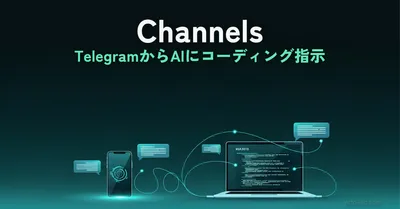
2026年3月、Claude CodeにChannelsという新機能がresearch previewとして追加された。TelegramやDiscordからメッセージを送ると、動いているClaude Codeセッションにそのまま届く。スマホが自分専用AIエージェントのリモコンになる機能だ。
この記事ではセットアップ手順を一から解説する。Scheduled Tasksとの違いや、実際の活用パターンも整理した。
Claude Code Channelsとは
Channelsは、外部メッセージングサービス(Telegram / Discord)からClaude Codeセッションにメッセージを送れる仕組みだ。
技術的にはMCPサーバーとして実装されている。Telegram BotやDiscord Botが受け取ったメッセージをMCPプロトコル経由でClaude Codeセッションにプッシュする。Claude Codeはそのメッセージを通常の入力として処理し、結果を同じチャンネルに返す。
できることの例を挙げると、こんな感じだ。
- 外出先からスマホで「このバグ直して」と送ると、PCのClaude Codeが修正してくれる
- CI失敗の通知をトリガーにして、AIに自動修正させる
- 朝の通勤電車から「今日の記事生成して」と指示を出す
- チームメンバーがDiscordで依頼すると、共有のClaude Codeが対応する
重要なのは、セッションが開いている必要があること。Claude Codeが起動していない状態でメッセージを送っても処理されない。常駐させたい場合はターミナルを開いたままにしておく必要がある。
前提条件
セットアップに入る前に、以下を確認しておこう。
- Claude Code v2.1.80以上:
claude --versionで確認。古い場合はnpm update -g @anthropic-ai/claude-codeでアップデート - Bun ランタイム: Channelsプラグインの実行に必要。
bun --versionで確認。未インストールならcurl -fsSL https://bun.sh/install | bash - claude.ai ログイン済み: Claude Codeがclaude.aiアカウントと紐づいている必要がある
- Telegram or Discord アカウント: Bot作成に使う
Telegramセットアップ手順
Step 1: Telegram Botを作成する
まずTelegramでBotを作る。Telegramアプリで @BotFather を検索して話しかける。
/newbotBot名とユーザー名を聞かれるので入力する。ユーザー名は _bot で終わる必要がある。
Bot名: My Claude Agent
ユーザー名: my_claude_agent_bot作成が完了するとBotトークンが発行される。110201543:AAHdqTcvCH1vGWJxfSeofSAs0K5PALDsaw のような形式だ。これをコピーしておく。
Step 2: Channelsプラグインをインストールする
Claude Codeを起動して、以下のコマンドを実行する。
claude --channels plugin:telegram@claude-plugins-officialまたは、既に起動中のClaude Codeセッション内で以下を実行する。
/plugin install telegram@claude-plugins-official初回はBunによるプラグインのダウンロードとビルドが走る。数十秒かかる場合がある。
Step 3: Botトークンを設定する
プラグインのインストールが完了したら、Botトークンを設定する。
/telegram:configure <your-bot-token><your-bot-token> の部分をStep 1で取得したトークンに置き換える。
Step 4: ペアリングする
設定が完了すると、ペアリングコードが表示される。Telegramで自分のBotに話しかけ、そのコードを送信する。
/start
<ペアリングコード>
ペアリングが成功すると、そのTelegramユーザーがallowlistに追加される。以降、このユーザーからのメッセージだけがClaude Codeセッションに届く。
Step 5: 動作確認
Telegramから何かメッセージを送ってみよう。
今のディレクトリにあるファイル一覧を教えてClaude Codeが処理して、結果がTelegramに返ってくれば成功だ。
Discordセットアップ手順
Discord版も基本的な流れは同じだ。
Step 1: Discord Botを作成する
Discord Developer Portalにアクセスして新しいApplicationを作成する。

- 「New Application」をクリック
- アプリ名を入力して作成
- 左メニューから「Bot」を選択
- 「Reset Token」でBotトークンを取得(コピーしておく)
- 「Privileged Gateway Intents」で「Message Content Intent」を有効にする
Step 2: BotをDiscordサーバーに招待する
左メニューの「OAuth2」→「URL Generator」で以下の権限を設定する。
- Scopes:
bot - Bot Permissions:
Send Messages,Read Message History
生成されたURLをブラウザで開き、自分のサーバーに招待する。
Step 3: プラグインをインストール・設定する
claude --channels plugin:discord@claude-plugins-official/discord:configure <your-bot-token>Step 4: ペアリング
Discordの対象チャンネルでペアリングコードを送信して認証する。Telegramと同じ仕組みで、allowlistベースのセキュリティが適用される。
実践的な使い方
外出先からコードを修正する
一番シンプルなユースケース。スマホからTelegramで指示を送る。
src/api/users.tsのバリデーションにメールアドレスの形式チェックを追加してClaude Codeがファイルを読み、修正し、結果をTelegramに返す。差分も見れるので、問題なければ「コミットして」と追加で送ればいい。
CI失敗の通知から自動修正
GitHub Actionsの失敗通知をTelegram Botに転送する設定をしておけば、こんなフローが組める。
- CIが失敗 → Telegram通知
- 通知を見て「このエラー直して」とBotに転送
- Claude Codeがエラーログを解析して修正
- 「プッシュして」で完了
完全自動化まではいかないが、スマホから数タップで修正サイクルが回る。
CLAUDE.mdとの組み合わせ
Channelsの真価は、CLAUDE.mdによるルール定義と組み合わせた時に発揮される。
CLAUDE.mdに「テスト必須」「PRのdescriptionは英語で」「lintエラーは自動修正」等のルールを書いておけば、Channelsから雑に「この機能追加して」と送るだけで、ルールに従った品質のコードが出てくる。
指示は雑でいい。ルールはCLAUDE.mdが担保する。この分離が大事だ。
Scheduled Tasksとの違い・使い分け
Claude Codeには似たような自動化機能がいくつかある。混同しやすいので整理しておく。
Scheduled Tasks(時間ベース)
cron的な定期実行。「毎朝7時にdependency updateチェック」「毎週月曜にコードベースの品質レポート生成」のように、スケジュールで動く。人間の介入なしで定期的にタスクを回したい時に使う。
セッションが閉じていても、指定時刻になればClaude Codeが自動で起動して処理する。ここがChannelsとの最大の違いだ。
Channels(イベントベース)
今回の主役。「今これやって」という割り込み。人間がトリガーを引く。セッションが開いている必要がある。
Remote Control(claude.ai / モバイルアプリ)
claude.aiやモバイルアプリから、ローカルで動いているClaude Codeセッションを操作する機能。Channelsと似ているが、こちらはAnthropicの公式UIから操作する点が異なる。
Claude in Slack
Slackでメンションすると、Web上でClaude Codeセッションが立ち上がる。ローカルのセッションではなくクラウド実行。チーム利用向け。
使い分けの目安
- 定期的に自動で回したい → Scheduled Tasks
- 思いついた時にすぐ指示したい → Channels
- ブラウザから操作したい → Remote Control
- チームで共有したい → Claude in Slack
実際には、Scheduled Tasksで定期処理を回しつつ、Channelsで割り込み指示を送る、という組み合わせが強い。
セキュリティ
Channelsのセキュリティ設計は以下の通り。
- Allowlistベース: ペアリング済みのユーザーのみがメッセージを送信可能。第三者がBotにメッセージを送っても無視される
- ペアリングコード認証: 初回接続時にワンタイムコードで認証。物理的にClaude Codeのターミナルにアクセスできる人だけがペアリング可能
- ローカル実行: Claude Codeはローカルマシンで動作。コードや環境変数がクラウドに送信されることはない(LLM APIへのプロンプト送信を除く)
- プラグイン単位の管理: 不要になったら
/plugin uninstall telegram@claude-plugins-officialで削除可能
Botトークンの管理には注意が必要だ。トークンが漏洩した場合は、BotFatherで /revoke してトークンを再発行する。
注意点とTips
セッションの維持
Channelsはセッションが開いている間だけ有効。PCがスリープしたり、ターミナルを閉じたりするとメッセージを受け取れなくなる。
常時稼働させたい場合は以下の方法がある。
tmuxやscreenでセッションをバックグラウンド化- 専用のサーバーやMac miniで常駐させる
- Scheduled Tasksと併用して、定期処理はScheduled Tasks側に寄せる
Research Preview
2026年3月時点でChannelsはresearch preview扱い。今後、仕様が変わる可能性がある。プロダクション環境での利用は自己責任で。
複数チャンネルの併用
TelegramとDiscord両方を同時に使うことも可能。用途で使い分けるのもありだ。
claude --channels plugin:telegram@claude-plugins-official plugin:discord@claude-plugins-officialまとめ
Claude Code Channelsは、スマホからAIコーディングエージェントを操作できる機能だ。セットアップ自体は10分もかからない。
ただ、本当に活用するには「何をAIに任せるか」の設計が必要になる。CLAUDE.mdでルールを整備し、Scheduled Tasksで定期処理を組み、Channelsで割り込み指示を送る。この三位一体が、1人でもチームのように動ける環境を作る。
この記事で扱ったChannelsの設計思想や「AIに仕事を渡す」という考え方については、noteで掘り下げて書いた。