Claude Code Agent Teams 完全ガイド2026:Subagentsとの違い・実践ユースケース・コスト計算
Claude Code Agent Teamsの有効化方法からSubagentsとの使い分け、トークンコスト計算、フリーランスが使える実践ユースケースまで完全解説。
エンジニアのゆとです。
Agent Teamsを使い始めて、一番最初に感じたのは「これSubagentsと何が違うんだ」という疑問だった。
並列処理という文脈でまとめて語られるが、設計思想がまるで違う。Subagentsは「外注業者に仕事を振って結果だけもらう」モデル。Agent Teamsは「チームミーティングで全員がホワイトボードを囲んで議論する」モデルだ。
もう1つ、フリーランス一人で使う場合に必ず気になるのがコスト。「大幅にトークンが増える」という公式の注記があるが、Claude Max加入者には実質追加費用ゼロという事実がある。これを知らずに避けているエンジニアが多いと思って、この記事を書くことにした。
有効化の方法から、一人エンジニアが実際に使う場面、Subagentsとの使い分け判断まで、実用ベースでまとめる。
Agent Teamsとは:「Claude Code同士がグループチャットで議論する仕組み」
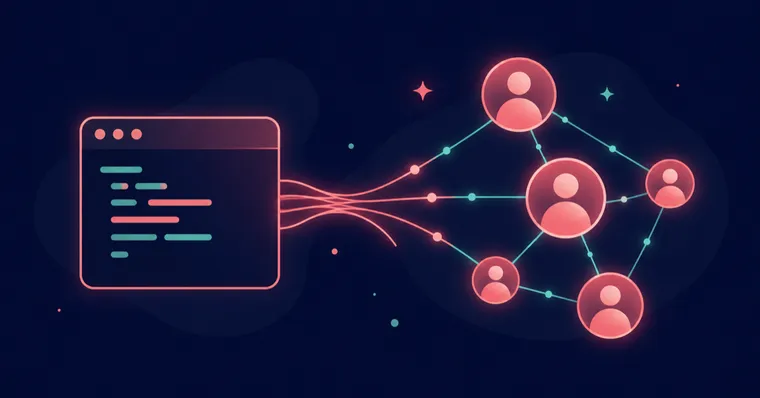
Agent Teamsは、複数のClaude Codeインスタンスがチームとして連携して動作する仕組みだ。1つのセッションがチームリーダーになり、複数のTeammateを生成して、共有タスクリストで作業を分担させる。
Teammateは独立したコンテキストウィンドウを持ち、互いに直接メッセージを送り合える。これが後述するSubagentsとの最大の違いになる。
必要なバージョンはClaude Code v2.1.32以降。まだ「Experimental(実験的機能)」という位置づけで、デフォルトは無効になっている。
Subagentsとの根本的な違い(表で整理)
同じ「並列処理」文脈で語られるが、アーキテクチャが根本的に異なる。
| 比較軸 | Subagents | Agent Teams |
|---|---|---|
| コンテキスト | 独立。結果のみメインに返す | 独立。完全に自律したセッション |
| エージェント間通信 | 不可(メインとしか話せない) | 可能(Teammate同士が直接通信) |
| 調整方法 | メインエージェントが全管理 | 共有タスクリストで自己調整 |
| 向いているタスク | 結果だけ必要な集中タスク | 議論・協調が必要な複雑作業 |
| トークンコスト | 低め(要約した結果をメインに返す) | 高め(各Teammateが独立インスタンス) |
| /resumeサポート | 可能 | 不可(制限あり) |
Subagentsは「メインエージェントが全体を管理し、ワーカーは結果だけ報告する」ハブアンドスポーク型。Agent Teamsは「チームメンバーが共有タスクリストを見ながら、必要に応じて直接会話する」メッシュ型だ。
どちらを選ぶかの判断フローは記事の後半で整理する。
どんな問題を解決するのか
Agent Teamsが本領を発揮するのは「並列探索に価値があるタスク」だ。公式ドキュメントが挙げる代表例は以下の4つ:
- 調査とレビュー: 問題の異なる側面を複数のTeammateが同時に調査し、互いに検証
- 新機能開発: Teammateが干渉せずに別々のモジュールを担当
- 競合仮説のデバッグ: 異なる根本原因理論を並列でテストして収束を速める
- クロスレイヤー調整: フロントエンド・バックエンド・テストを別々のTeammateが担当
逆に、以下のようなケースではSubagentsや単一セッションのほうが効率的だ:
- 順序が決まっている逐次タスク
- 同じファイルを複数が編集する必要がある作業
- 依存関係が多くて独立実行が難しいタスク
「チームメンバーが独立して動ける」かどうかが、Agent Teamsを選ぶ判断基準になる。
有効化は30秒:settings.jsonに1行追加するだけ
Agent Teamsはデフォルト無効。有効化は環境変数 CLAUDE_CODE_EXPERIMENTAL_AGENT_TEAMS を 1 にセットするだけだ。
settings.jsonで有効化する方法
プロジェクトまたはユーザーのsettings.jsonに以下を追加する:
{
  "env": {
    "CLAUDE_CODE_EXPERIMENTAL_AGENT_TEAMS": "1"
  }
}
settings.jsonの場所:
- ユーザーレベル(全プロジェクトで有効):
~/.claude/settings.json - プロジェクトレベル(そのプロジェクトのみ):
.claude/settings.json
フリーランスで複数プロジェクトを抱えているなら、ユーザーレベルで一括設定するのが楽だ。
環境変数での設定(シェル別)
settings.jsonを使わず、シェルの環境変数として設定する方法もある:
# bash / zsh(.bashrc / .zshrc に追記)
export CLAUDE_CODE_EXPERIMENTAL_AGENT_TEAMS=1

# fish
set -x CLAUDE_CODE_EXPERIMENTAL_AGENT_TEAMS 1

# 一時的に有効化(現在のシェルセッションのみ)
CLAUDE_CODE_EXPERIMENTAL_AGENT_TEAMS=1 claude
特定のプロジェクトだけで試したい場合は .env ファイルに書いて direnv と組み合わせるのが便利だ。
正常起動の確認方法
有効化後、Claudeにチーム作成を依頼してみる:
Create an agent team to review my codebase from 3 angles:
security, performance, and maintainability.
これでTeammateが生成されれば有効化成功だ。バージョンが足りない場合はエラーが出る:
# バージョン確認
claude --version
# v2.1.32 以上が必要
In-processモード(デフォルト)では、Shift+Downでテームメンバーを切り替えられる。分割ペインモードが必要な場合はtmuxのインストールが別途必要だが、通常の用途ではIn-processで十分だ。
フリーランスエンジニアが実際に使う場面3選
「並列処理が使える」と聞いても、具体的な場面がイメージできないと使わない機能になりがちだ。フリーランス一人エンジニアが本当に価値を感じた3つのユースケースを紹介する。
1. 並列コードレビュー(安全性・パフォーマンス・可読性を同時に)
PRレビューを1つのセッションで頼むと、どうしても1つの観点に偏る。セキュリティに集中すると可読性を見落とす、パフォーマンスを見ているとテストカバレッジが甘い、という状況になりやすい。
Agent Teamsで3つの観点を同時に走らせると、それぞれが専門家として独立したレンズで見てくれる:
Create an agent team to review PR #142.
Spawn three reviewers:
- security: security vulnerabilities, token handling, input validation
- performance: DB query efficiency, N+1, memory leaks
- readability: naming conventions, documentation, test coverage
3つのTeammateが同時にレビューを開始して、各自の調査結果を共有する。最終的にLeaderが統合報告書をまとめてくれる。
単一セッションだと3回に分けて頼むところを、1回のプロンプトで完結する。実際の体感では、PR1件のレビュー時間が30-40分から10分前後に縮まった。
2. フルスタック機能開発(フロントとバックを並行)
新しいAPIエンドポイントを追加する際に、バックエンド実装とフロントエンドのコンポーネント更新を同時に進めたいことがある。
通常は「バックエンド完成→フロントエンド実装」の逐次になるが、インターフェース定義を先に決めれば並行開発できる:
Create an agent team for the new notification feature:
- backend-dev: implement POST /api/notifications endpoint
  with the spec in docs/notification-api.md
- frontend-dev: build NotificationPanel component that
  consumes the new API (see the spec for interface details)
- test-writer: write integration tests for both sides
docs/notification-api.md にインターフェース仕様を事前に書いておくのがポイント。これがない状態でスポーンすると、バックエンドとフロントエンドで型定義がずれる。
3つのTeammateが独立したファイルセットを担当するため、ファイル競合も起きない。
3. 競合仮説デバッグ(「原因AとBを同時に調査させる」)
「本番でたまに落ちる」系のバグは根本原因の特定が難しい。1つのエージェントに頼むと、最初に「これが原因かも」という仮説に引きずられてしまう。アンカリング効果だ。
複数のTeammateに別々の仮説を担当させて、互いに反証させると収束が速い:
Users report the app exits after one message instead of
staying connected. Spawn 4 teammates to investigate:
- hypothesis-a: investigate WebSocket connection timeout issues
- hypothesis-b: investigate memory leak in message handler
- hypothesis-c: investigate race condition in connection pool
- hypothesis-d: focus on server-side session expiry

Have them try to disprove each other's theories,
like a scientific debate.
「反証しようとする」という指示が重要だ。単純に調査させるだけだと各TeammateがそれぞれのYesを返すだけになる。「他の仮説を崩しに行く」構造にすると、生き残った仮説が真因に近い。
実際に使ってみると「3つの仮説が潰れて1つが残った」というケースで、その残った仮説が正解だった確率が高い。
Agent Teamsを制御する
display mode:Teammate ModeとStandard Modeの使い分け
Agent Teamsには2つの表示モードがある:
- In-process(デフォルト): 全Teammateがメインターミナル内で動く。Shift+Downでサイクル切り替え。追加セットアップ不要
- 分割ペイン(Split Pane): 各Teammateが独自のペインを持つ。全員の出力を同時に確認できる。tmuxまたはiTerm2が必要
settings.jsonで設定する:
{
  "teammateMode": "in-process"
}
または単一セッションのみフラグ指定:
claude --teammate-mode in-processフリーランスの日常用途では In-processで十分だ。分割ペインは5人以上のチームで全員の進捗を目視したい場合に有効だが、3-4人チームならIn-processのShift+Downで追いかけられる。
tmuxセッション内でClaude Codeを実行している場合はデフォルトで分割ペインモードに切り替わる。意図しない分割を防ぎたいなら "teammateMode": "in-process" を明示的に設定しておくこと。
なお分割ペインモードで複数Teammateを表示していると、tmux側の画面のちらつきやスクロール不能に遭遇しやすい。症状別の直し方は別記事にまとめた。
チームメンバーのモデル指定でコストを下げる
Teammateが使うモデルはデフォルトではLeaderの選択を継承しない。設定しなければLeaderとは別のモデルが選ばれる。
明示的に指定するのが最も確実だ:
Create a team with 3 teammates to refactor these modules.
Use claude-sonnet-4-5 for each teammate.
プロンプトで指定しない場合のデフォルトモデルを変更するには /config で Default teammate model を設定する。Default (leader’s model) を選べば、LeaderのモデルにTeammateが追従する。
コスト観点ではSonnet系を指定するのが基本戦略だ。後述するコスト計算セクションで詳しく扱う。
Delegate ModeとPlan Approvalで暴走を防ぐ
リスクの高いタスク(本番データへのアクセス、スキーマ変更など)には、Teammateが実装前にプランを承認させる仕組みを使える:
Spawn an architect teammate to refactor the authentication module.
Require plan approval before they make any changes.
この指示でTeammateは「プランモード」で動き始める。コードを書く前に変更計画をLeaderに送って、承認を待つ。
LeaderがOKを出すまでTeammateは読み取り専用状態を保つ。「フィードバック付きで却下→再プラン→再承認」というサイクルも回せる。
公式ドキュメントによると、プランモードでのトークン消費は標準セッション比約7倍になる。「安全のためにプランApprovalを全部につける」というのはコスト面では得策ではない。実際のコード変更が走るタスクだけに限定するのが現実的だ。
CLAUDE.mdでチーム定義を書く(テンプレート付き)
Teammateの役割定義は毎回プロンプトに書くより、CLAUDE.mdまたはSubagent定義ファイルに書いておくと再利用できる:
# .claude/agents/security-reviewer.md
---
name: security-reviewer
description: セキュリティレビュー専門エージェント
tools: Read, Bash
model: claude-sonnet-4-5
---

# セキュリティレビューエージェント

認証・認可・入力バリデーション・XSS・SQLインジェクション・
機密情報の露出を中心にレビューする専門エージェント。

## レビュー観点
- JWTトークンの保管・有効期限設定
- セッション管理の適切性
- 入力値のサニタイズ・バリデーション
- 秘密鍵・APIキーのハードコード
- CORS設定の妥当性

## 出力形式
severity(critical/high/medium/low)付きで問題を箇条書き。
修正提案を各問題に添付。
定義済みのSubagentをTeammateとして使うには:
Spawn a teammate using the security-reviewer agent type to audit src/auth/.この方法だと tools と model の設定がTeammateにも引き継がれる。毎回プロンプトで細かい役割を指定する手間が省けて、品質も安定する。
トークンコストの現実:結論「Maxプランなら追加ゼロ」
コストについてはっきり言うと、Claude Max加入者には実質的な追加費用はない。先にこれを書いておく。
チームメンバー数とコストの関係
公式ドキュメントには「トークン使用量はアクティブなTeammateの数と実行期間でスケールする」とある。シンプルに言うと:
Agent Teams総コスト ≈ Teammate数 × 各Teammateのコンテキスト使用量3人チームなら単一セッション比でおおよそ3倍のトークンを消費する。プランモードを使う場合はさらに約7倍という公式の数字もある。
APIユーザーにとってはこれが直接コストに響く。Sonnet ($3/MTok input, $15/MTok output)で3人チームを1時間走らせると、数ドルから十数ドルになることがある。
SonnetでTeammateをOpusより大幅安くする戦略
Teammateのモデルを明示的にSonnetにするだけで、コストを大幅に削減できる。
参考として公式の料金体系(2026年6月時点):
- claude-opus-4: Input $15/MTok / Output $75/MTok
- claude-sonnet-4-5: Input $3/MTok / Output $15/MTok
- claude-haiku-3-5: Input $0.8/MTok / Output $4/MTok
LeaderがOpusで動いていても、TeammateはSonnet指定にするだけでコストが1/5になる。Teammateの多くは「単一ドメインのレビュー・実装・テスト」という集中タスクなので、Sonnetで十分な品質が出る。
Create a team with 4 teammates using claude-sonnet-4-5 to refactor
the API modules in parallel.
複雑なアーキテクチャ設計や多段推論が必要なTeammateだけOpusにして、残りはSonnet—という使い分けが最もコスト効率がいい。
Claude Max($200/月)加入者は追加費用なし
これが最重要の事実だ。
公式ドキュメントの/usageコマンド説明に明記されている:
Claude Max および Pro サブスクライバーはサブスクリプションに使用量が含まれているため、セッションコスト数値は請求目的では関連がありません。
Claude Max($200/月)プランはトークン使用量に応じた追加課金がない。Agent Teamsで3人のTeammateを同時に走らせても、$200の月額に含まれる。
フリーランスエンジニアでClaude Maxに加入している場合、Agent Teamsのコスト試算は実質ゼロだ。「トークンを3倍消費する」という事実は変わらないが、Maxプランの「使い放題」の枠内で動く。
ただし、使用量が多すぎると利用制限に引っかかる場合はある。その際はしばらく待つか、Teammate数を減らすかで対応する。
ちなみに /usage コマンドで現在の消費状況を確認できる。プランの利用量バーが確認できるので、上限が近い場合はTeammateを走らせるタイミングを調整できる。
Agent Teams専用Hooksで品質ゲートを自動化する
PreToolUse/PostToolUseとは別に、Agent Teams専用のHooksが3つある。
TeammateIdleはTeammateがアイドル状態になる直前に実行される。exit code 2を返すとアイドル化を止められるので、「タスクリストに未完了タスクが残っている間はアイドルさせない」フックが組める。
#!/bin/bash
# ~/.claude/hooks/teammate-idle-check.sh
input=$(cat)
team_name=$(ls ~/.claude/tasks/ 2>/dev/null | head -1)
if [ -n "$team_name" ]; then
  pending=$(find ~/.claude/tasks/"$team_name"/ -name "*.json" \
    -exec jq -r 'select(.status == "pending") | .name' {} \; 2>/dev/null | wc -l | tr -d ' ')
  if [ "$pending" -gt 0 ]; then
    echo "タスクリストにpendingタスクが${pending}件あります。次のタスクをclaimしてください" >&2
    exit 2
  fi
fi
exit 0TaskCreatedはタスク作成時に実行され、名前が空だったり説明が短すぎるタスクをブロックできる。TaskCompletedはタスクをcompletedにマークする直前に実行され、テストが通っていなければ完了をブロックする、といった品質ゲートに使える。3つともsettings.jsonのhooks配下に登録する形はPreToolUse等と同じだが、ブロッキングで動くため重いスクリプトを仕込むとTeammateの応答が遅くなる点は注意。
Subagent DefinitionsをTeammateのテンプレとして使う
.claude/agents/に置くSubagent Definition(YAMLフロントマター付きMarkdown)は、Agent Teamsのテンプレとしても使える。Teammateスポーン時に「“security-reviewer”エージェントタイプを使って」と指定すると、そのDefinitionのtools制限とmodelをTeammateが引き継ぐ。定義の本文はTeammateのシステムプロンプトに追記される(置き換えではなく追記)。
---
name: test-runner
description: テストスイートを実行して結果を報告する専門エージェント
model: claude-haiku-4-5
tools:
  - Read
  - Bash
---
テストを実行して、失敗したテストの原因分析と修正提案を行います。コードの変更は行いません。
単純作業(テスト実行・ドキュメント生成)はHaiku、複雑な判断が要るレビュー系はSonnetという役割ごとのモデル固定ができるのが利点。1点注意: DefinitionのフロントマターにあるSkillsとMCPServersの設定はTeammate動作時には引き継がれない。Teammateはプロジェクト設定(.claude/settings.json)からSkillsとMCPを読み込む。
やりがちな失敗3つとその対処
コンテキスト不足で的外れな結果が出る
TeammateはLeaderの会話履歴を引き継がない。プロジェクトのCLAUDE.md・MCPサーバー・Skillsは自動ロードされるが、「さっきの議論で決まった方針」「この変数名の意味」といった会話コンテキストは届かない。
対処は単純で、スポーンプロンプトに必要な情報を全部入れること:
# 悪い例
Spawn a security reviewer to check the auth module.

# 良い例
Spawn a security reviewer teammate to audit src/auth/.
Context:
- This app uses JWT tokens stored in httpOnly cookies
- Session expiry is 24h, refresh token is 7 days
- The authentication flow is OAuth2 with Google as IDP
Focus on: token handling, session management, input validation.
Report issues with severity ratings (critical/high/medium/low).
5-10行のコンテキストを追加するだけで、Teammateの結果品質が大きく変わる。「コンテキスト不足で的外れ」は最もよくある失敗だ。
ファイル競合(同じファイルを複数が同時編集)
2人のTeammateが同じファイルを編集すると、後から書いた方が上書きする。Agent Teamsにファイルロック機能はない(タスクClaimのロックはあるが、ファイルレベルのロックは別の話だ)。
対処は「担当ファイルを事前に分割する」こと:
Create a team to refactor the API layer:
- teammate-routes: handle src/routes/ only
- teammate-controllers: handle src/controllers/ only
- teammate-models: handle src/models/ only

IMPORTANT: Each teammate works only in their assigned directory.
Do not modify files outside your scope.担当スコープをプロンプトに明示的に書く。特に共通ファイル(types.ts や constants.ts など)は競合しやすいので、「誰が担当するか」を明確にしておくか、Leaderが後でマージする構造にする。
/resumeが使えない問題(Delegate Modeで回避)
Agent Teamsのin-processモードでは /resume と /rewind が使えない。セッションが途中で切れた場合、TeammateのコンテキストはそのままLeaderが失ったTeammateに向かってメッセージを送ろうとする状態になる。
回避策は2つある:
方法1:新しいTeammateを生成して引き継ぐ
The previous researcher teammate disconnected.
Spawn a new researcher teammate and give it this context:
[調査済みの内容を要約して貼り付ける]
方法2:分割ペインモード(tmux)を使う
分割ペインモードではこの制限が緩和される場合がある。長時間セッションが必要なAgent Teamsはtmux環境で実行するのが安全だ。
セッションが途中で切れることを前提に、重要な調査結果はLeaderにその都度報告させる設計にしておくのが最善策だ:
Periodically report your findings to the team leader
every 30 minutes, even if the task isn't complete yet.また、Hooksを使った品質ゲートで TeammateIdle イベントをトリガーに進捗をファイルに保存させる方法も有効だ。
Subagents vs Agent Teams:どっちを使うべきか判断フロー
結局「どっちを使えばいい?」という話だ。以下のフローで判断できる:
タスクの性質を確認
│
├── 順序が決まっている(A→B→C)?
│   └── YES → 単一セッション or Subagents
│
├── 独立して動けるか?
│   ├── NO(依存関係が多い)→ 単一セッション
│   └── YES → 次の判断へ
│
├── Teammate同士が会話・検証し合う必要があるか?
│   ├── NO(結果だけ集めればいい)→ Subagents
│   └── YES → Agent Teams
│
└── コスト条件を確認
    ├── Claude Max加入者 → Agent Teams(追加コストなし)
    └── API課金ユーザー → トークン見積もりをしてから判断
具体的なケース分類:
| ケース | 推奨 | 理由 |
|---|---|---|
| PRのレビュー(複数観点) | Agent Teams | Teammateが互いに見落としを補完できる |
| テストの自動生成 | Subagents | 結果だけ必要。通信不要 |
| フルスタック機能開発 | Agent Teams | フロント/バックが干渉せず並行できる |
| ドキュメント生成 | Subagents | 独立タスク。Subagentsで十分 |
| 競合仮説のデバッグ | Agent Teams | 仮説の反証に通信が必要 |
| データ変換・バッチ処理 | Subagents | 通信不要の繰り返しタスク |
| アーキテクチャ設計の議論 | Agent Teams | 観点の対立・収束が価値 |
「Teammate同士が情報を共有・反証し合うことで質が上がるか?」がAgent Teamsを選ぶ基準だ。単に並列処理したいだけならSubagentsのほうがシンプルで低コストだ。
SubagentsとAgent SDKの詳細な使い方はこちらの記事で解説している。
まとめ:Agent Teamsは「一人エンジニアの分身システム」
Agent Teamsの実体は「複数のClaude Codeが同じプロジェクトの中でグループチャットしながら並行作業する仕組み」だ。
フリーランス一人エンジニアにとっての実用的なまとめ:
- 有効化はsettings.jsonに1行追加するだけ
- 「Teammate同士が会話・反証し合う必要があるか」がSubagentsとの選択基準
- Claude Max加入者はコスト追加なし。API課金ユーザーはSonnet指定でコスト最適化
- TeammateのコンテキストはLeaderの会話履歴を引き継がない。スポーンプロンプトに全情報を入れる
- 同じファイルを複数が編集すると上書き競合が起きる。担当ファイルを事前に分割する
一番効いたのは「競合仮説デバッグ」だ。根本原因が不明なバグに、4人のTeammateが別々の仮説で調査して互いに反証し合う構造は、単一セッションでは作れないやり方だ。
Hooksとの組み合わせで品質ゲートを自動化する方法はこちらの記事で詳しく書いている。
関連記事
- Claude Agent SDK・Subagents完全ガイド2026
- Claude Code Hooks 完全ガイド2026 — 品質ゲートと自動化の実装
- Claude Codeスキル完全ガイド2026
よくある質問
Q. Agent Teamsに使えるTeammateの数に上限はありますか?
A. 公式ドキュメントに明示的な上限はないが、3-5人が推奨サイズとされている。トークンコストはTeammate数にほぼ比例するし、調整オーバーヘッドも増える。「5人の散らばったチームより3人の集中チームのほうが良い結果が出る」というのが公式の見解。
Q. Agent Teamsを使うのにtmuxは必須ですか?
A. 必須ではない。デフォルトのIn-processモードは任意のターミナルで動く。tmuxが必要なのは「分割ペインモード」を使いたい場合だけだ。通常の用途はIn-processで十分使える。
Q. Teammate同士が同じファイルを編集したらどうなりますか?
A. 後から書いた方が上書きする。ファイルレベルの自動ロックはないので、担当ファイルをスポーンプロンプトで明示的に分割する必要がある。
Q. Agent TeamsのセッションはClaude.aiのWebと連携しますか?
A. しない。Agent TeamsはClaude Code CLI専用の機能。セッションデータはローカルの~/.claude/teams/に保存される。
Q. Claude Proプラン($20/月)でもAgent Teamsは使えますか?
A. 使える。ただし使用量の制限がMaxより厳しいため、複数Teammateを走らせると制限に達しやすい。Agent Teamsを本格的に使いたいなら、$200/月のMaxプランの方が制限を気にせず使える。
関連記事