実際にうまくいっている人はどうやってる? AI資料作成の最適解【AI資料 #2】
Copilot、Claude、Gamma、NotebookLM…実際にAI資料作成で成果を出している人たちの具体的なやり方を、満足度スコアとステップバイステップで解説します。
エンジニアのゆとです。
もっと楽に資料を作りたい。いや、作らせたい。
前回の記事で「AI資料作成がなぜ微妙なのか」の問題を整理しました。

で、問題がわかったところで「じゃあどうすればいいんだ」という話になる。自分の中の叫びを解決するために、「とにかくうまくいっている人を学ぼう」ということで、noteやQiita、Zenn、海外フォーラム、企業の導入事例を片っ端から調べた。
「実際にストレス少なく意図通りの資料を作れているか」「再現性はあるか」「セットアップの手間に見合うリターンがあるか」という評価軸で、よさげな使い方をしている人たちのワークフローを独断と偏見で5段階スコアリングしてみました。
先に結論だけ言うと、うまくいっている人たちには明確な共通点がある: 「いきなりスライドを生成しない」「1つのツールで完結させない」「具体的な制約をAIに渡している」。
ケース別スコアリング一覧
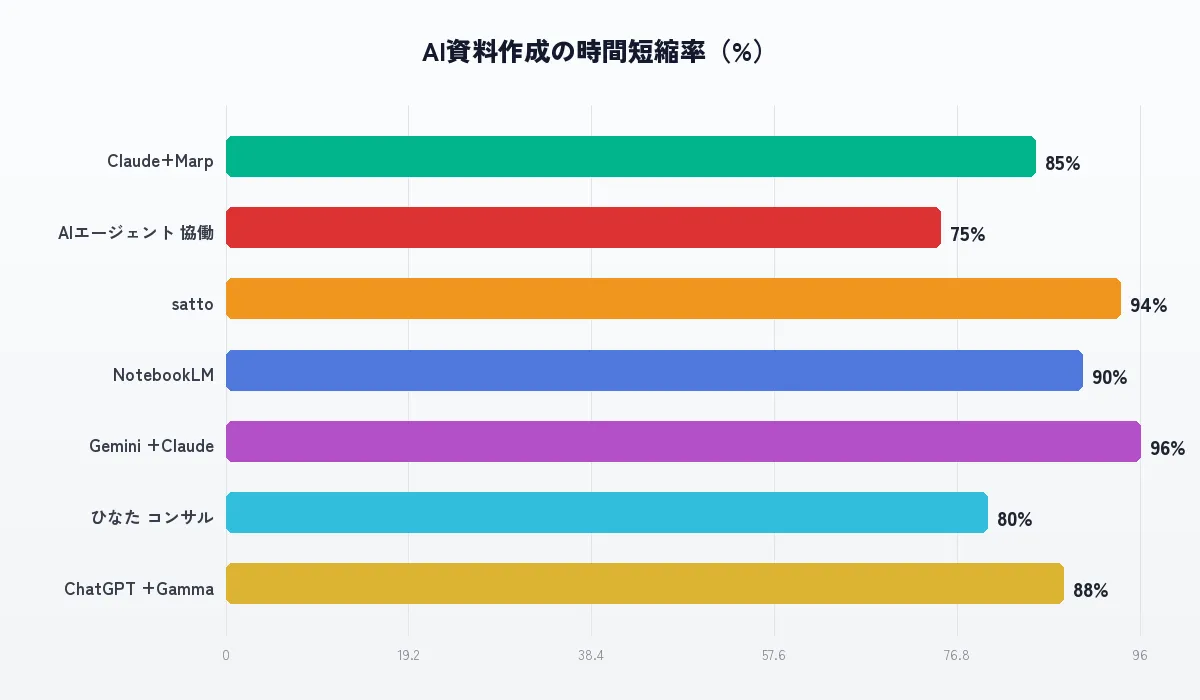
| ケース | ツール | 用途 | 満足度 | 時間短縮 |
|---|---|---|---|---|
| Claude Code + Marp(ログラス) | Claude + Marp + CSS | 登壇LT | ★5 | 半日→電車内 |
| AIエージェント協働(hirokidaichi) | Claude Code + Marp + 画像生成 | 大規模プレゼン | ★5 | 75%削減 |
| ソフトバンク satto workspace | GPT + 自社RAG | 社内提案・研修 | ★5 | 最大16倍 |
| NotebookLM営業資料(海外PM) | NotebookLM | 製品ローンチ | ★4.5 | デザイン工数90%減 |
| Gemini構成 + Claude生成(Qiita) | Gemini + Claude | 社内ディスカッション | ★4 | 数時間→5分 |
| ひなたコンサル提案書フロー | Copilot + Word + PPT | クライアント提案 | ★4 | 最大80%削減 |
| ChatGPT + Gamma分業(橋本氏) | ChatGPT + Gamma | 企画書・授業資料 | ★4 | 3日→3時間 |
| 企業テンプレ維持(Stephen Smith) | Claude Max | ブランド準拠資料 | ★4 | 大幅短縮 |
| Canva A/Bテスト | Canva Magic | マーケ報告 | ★3.5 | 40-50%短縮 |
| Gamma 1ヶ月使い込み(room8) | Gamma | 社内勉強会 | ★3.5 | 8割を10秒で |
ここから、特にスコアの高かったケースを詳しく見ていきます。
★5 ケース: Claude Code + Marp — 山手線の中でLTスライドが完成する
ログラス社のエンジニア r.kagaya氏が公開したワークフロー。Zennでいいね245、ブックマーク121を集めた。

なぜ満足度が最高なのか
普通のAI資料作成が「生成→がっかり→やり直し」ループに陥るのは、AIが毎回ゼロから考えるから。このワークフローは「AIが従うべきルールとデザインを事前に全部定義しておく」ことで、そのループを根本的に潰している。
具体的なステップ
事前準備(1回やれば使い回せる):theme.cssに再利用CSSコンポーネントを30種以上定義する。KPIカード、戦略グリッド、比較表、引用ボックスなど、よく使うパーツをクラスとして用意slide_rules.mdcにガイドラインを書く。「タイトル最大30文字」「本文1行40文字」「1スライド最大400文字」「色数は3色以内」など、具体的な数値制約- 過去のスライドを実装例テンプレートとして蓄積していく
input.mdにスライドの内容(伝えたいことのメモ)を書く- Claude Codeに渡す。CSSコンポーネント・ガイドライン・過去事例を全部コンテキストとして読ませる
- Marp形式のMarkdownが自動生成される
- カスタムコマンドで品質チェック:
/slide-check(制約違反がないか)、/slide-analyze(デザイン品質分析)
成功のポイント
「テンプレート・CSS・ガイドラインの3点セット」がすべて。AIに「いい感じで作って」と投げるのではなく、「このCSSクラスを使って、この制約の中で作って」と具体的に指示する。回を重ねるごとにテンプレートが増え、品質と速度が両方上がっていく。
デメリットは初期セットアップに時間がかかること。ただし1回作れば全スライドに使い回せるので、月に3〜4回以上スライドを作る人なら確実に元が取れる。
★5 ケース: AIエージェント協働ワークフロー — 75%の効率化
hirokidaichi氏がQiitaで公開したワークフロー。Claude Codeのスキルシステムを使い、スライド作成の全工程をコマンド化している。

具体的なステップ
事前準備:- スタイルガイドを言語化する。使う色は3色まで、フォントサイズの体系(見出し36pt、本文24pt、注釈18pt)、余白ルール
- 40種類のレイアウトパターンを整備。タイトルスライド、2カラム比較、データテーブル、引用、画像+テキストなど
- Claude Codeのスキルとして自動化コマンドを登録:
/slide-style-rector(スタイル整形)、/layout-fix(レイアウト修正)など
- 過去のスライドライブラリから類似パターンを検索
- 構成案をAIに提案させる
- レイアウトパターンの中からAIが最適なものを選択
- 画像が必要な場合はergon(画像生成エージェント)が自動生成
- agent-browser(ブラウザエージェント)がスクショを撮って品質検証
- 問題があれば自動修正、なければ完成
成功のポイント
「人間が設計した仕組みの中で、AIが動く」形が最も効果的だとhirokidaichi氏は結論づけている。AIに丸投げではなく、レールを敷いてその上をAIに走らせる。
このアプローチの強みは再現性。毎回同じ品質のスライドが出てくる。属人性がない。ただしエンジニア寄りのスキルが必要なので、非エンジニアには敷居が高い。
★5 ケース: ソフトバンク satto workspace — 8時間→30分
ソフトバンクが自社開発したAI資料作成サービス。2026年春に法人向け提供開始。社内パイロットで驚異的な結果を出している。
具体的なステップ
- AIチャットに要件と構想の要点を入力する。「来月のチームMTGで使う研修資料。新入社員向け。テーマはクラウドの基礎」程度でOK
- AIが質問を返してくる。「対象者のITリテラシーは?」「研修の時間は?」「実習は含む?」など。これに答えることで要件が具体化される
- AIが資料の骨格を自動生成。RAG(社内蓄積ファイル検索)で関連する過去資料のデータも自動で引っ張ってくる
- 人間が構成順序やスライドの取捨選択を行う
- 完成
実績
- ブレスト整理: 2〜3時間 → 30分
- 新規資料作成: 数日 → 数十分
- 新卒研修資料: 10分で作成、実運用でも問題なし
- 極端なケース: 8時間 → 30分(16倍高速化)
成功のポイント
「AIが人間に質問して要件を引き出す」ステップが鍵。#1で書いた「そもそも何を作りたいか整理できていない」問題を、AIの側から解決しにいっている。
さらにRAGで社内の過去資料を自動参照するので、「ゼロから作る」のではなく「既存の知見を組み合わせる」形になる。ユーザーの声: 「考える時間が戻ってきた」「本来の研修設計に専念できる」。
ただしsatto workspaceはソフトバンクの法人向けサービスなので、個人では使えない。このアプローチ自体は参考になる。
★4.5 ケース: NotebookLM — 10分で営業資料3種を同時生成
海外のプロダクトマーケター Toni氏が公開したワークフロー。NotebookLMの「ソース文書をまとめてスライド化する」機能をフル活用している。
具体的なステップ
- 競合分析ドキュメント、ユーザー研究、製品仕様書をまとめてアップロード(2分)
- 「詳細版」or「ビジュアル優先版」を選択。対象者(営業向け/経営層向け/全社向け)とデザイン方針をカスタム指示(5〜10分)
- バックグラウンドで5分処理
- 各スライドの精度チェック・ビジュアル確認(3分)
- インフォグラフィック追加(5分)
- PDF/PNGエクスポート(2分)
従来のフローとの比較
従来: リサーチ → 3時間のデータ統合 → デザイナー依頼 → 1〜2日待ち → 修正ループ。NotebookLMだと全プロセスが約10分。デザイン工数90%削減。
成功のポイント
NotebookLMの強みは「複数のソース文書を放り込むだけで、AIが自動統合して構造化してくれる」こと。ソースの引用元が追跡可能なので、#1で書いた「AIが勝手に数字を作る」問題も軽減される。
特に調査・分析系の資料に強い。自分の意見を述べる資料よりも、「既にある情報をまとめて見せる」タイプの資料との相性が抜群。
★4 ケース: Gemini構成 + Claude生成 — 数時間→5分
Qiitaで公開されたワークフロー。構成設計とスライド生成を別のAIに分業させるのがポイント。
具体的なステップ
- Gemini 2.5 Proで構成を設計する。各スライドを「タイトル」「リード文」「ボディ」の3要素に分ける。「1メッセージ・1スライド」の原則を定義
- Claudeに資料の目的・想定読者・各スライドの役割を具体的に指示
- Claudeが.pptxファイルを直接生成
- 手動で微調整(オブジェクト配置の重なり等)
成功のポイント
「いきなりスライド生成させない」。まず構成を固めてから生成に回す2段階アプローチ。Geminiの1Mトークンコンテキストで大量のソースを読み込ませつつ、Claudeのテキスト品質とpptx生成能力を活かす。
社内ディスカッション資料には十分な品質。クライアント向けにはまだ手動調整が必要。
★4 ケース: ChatGPT + Gamma — 3日→3時間
デジタルハリウッド大学の橋本氏が公開した方法。コンテンツ生成とスライドデザインを完全分離する。
具体的なステップ
- ChatGPTにまずコンテンツを作らせる。「書籍続編の企画書を作りたい。前作のコンセプトは〜、続編で扱いたいテーマは〜」と詳しく指示
- ChatGPTが企画内容のテキストを生成
- テキストをGammaの「自由形式」に貼り付け。スライド枚数を指定
- Gammaが自動でデザイン付きスライドに変換(10秒)
- ブランドカラーを反映したい場合は、ChatGPTで元サイトからカラーコードを抽出してGammaに適用
実績
- 授業資料: 3日 → 3時間
- 100社のユニコーン企業解説資料: ディープリサーチで約20分
成功のポイント
Gammaの強みは「テキストを貼り付ければ10秒でデザイン付きスライドになる」こと。ただしGammaだけに任せると内容が薄くなるので、ChatGPTでコンテンツの質を先に担保してからGammaに渡すのが鍵。
注意点: Gammaのデザインは「8割の完成度」。残り2割の微調整で効率が落ちることがある。また、PPTXエクスポートが壊れるので、Webプレゼンで完結できる場合に限る。
★4 ケース: Claude + 企業テンプレート維持
Stephen Smith氏が公開した、企業のブランドガイドラインを守りながらClaudeで資料を作る方法。#1で書いた「テンプレから勝手にズレる」問題への具体的な解決策。
具体的なステップ
- 企業テンプレートから全レイアウトのブランク版を用意する。タイトル、見出し+本文、複数段落、データ表示など
- Claudeに「このPowerPointテンプレートを分析して。全レイアウトのサムネイルグリッドとインベントリを作成して」と指示
- プレゼン要件を指定: 「弁護士向けAI活用の5スライドプレゼン」→ Claudeがテンプレートの各レイアウトへのマッピングを作成
- 品質ルールを明示する:「元のフォーマット・フォント・色を保持」「最小フォント14pt」「マージン0.75インチ以上」「箇条書きは1スライド5つまで」
- Claudeがネイティブ.pptxを生成
成功のポイント
「テンプレート分析→構成計画→品質ルール付き生成」の3段階。特に品質ルール(フォントサイズ下限・マージン・箇条書き上限)を数値で明示することで、「勝手にズレる」を大幅に抑制できる。
ChatGPTやGeminiよりClaudeのほうがネイティブ.pptx生成の品質が高いとSmith氏は評価している。
★3.5 ケース: Gamma単体 — 8割を10秒で
room8が1ヶ月間Gammaを使い込んだレビュー。Gammaの「現実的な使い方」が見えてくる。
向いている用途
- 会社紹介資料の初稿
- 月次報告のたたき台
- 企画提案の初稿
- 社内勉強会資料
実測値
- Canva比: 30分 → 10秒(99%+削減)
- PowerPoint比: 1時間 → 1分(98%+削減)
正直な評価
8割の完成度を10秒で出してくれる。ただし残り2割の微調整(余白3pxの調整等)で効率が悪化する。テンプレートが「アメリカ的パキッとした配色」で、日本のビジネスシーンに合わないことがある。
Gammaの最適解は「8割の完成度を秒速で作るツール」と割り切ること。100%をGammaに求めると無限ループに入る。
全ケースから見える共通パターン
満足度★4以上のケースに共通しているのは、この3つ:
1. いきなりスライドを生成しない★5のケースは全て「構成→テキスト→スライド化」の段階を踏んでいる。「スライド10枚作って」ではなく、「まず構成案を作って」から始める。
2. 1つのツールで完結させないGeminiで構成→Claudeで生成、ChatGPTでテキスト→Gammaでデザイン。得意分野が違うツールを組み合わせている。
3. 具体的な制約を数値で渡している「いい感じで」ではなく「タイトル30文字以内、本文1行40文字、1スライド最大400文字、色は3色以内、フォント14pt以上」。数値で渡すほどAIの出力が安定する。
用途別おすすめワークフロー
社内プレゼン(PPTX必須、テンプレ準拠)
- Claudeにテンプレートを分析させる
- 構成案をClaude(チャット)で作る
- 品質ルール(フォントサイズ、マージン、色)を数値で指定
- Claude in PowerPointでネイティブpptx生成
- 手動でブランド確認・データ検証
勉強会LT・登壇スライド
- Marp + CSSテンプレートを整備(初回のみ)
- 伝えたいことのメモを
input.mdに書く - Claude Codeで自動生成
/slide-checkで品質チェック
調査・分析レポート
- ソース資料をNotebookLMにまとめてアップロード
- 対象者とデザイン方針を指定
- NotebookLMが自動統合・スライド化
- 手動でファクトチェック
企画書・提案初稿
- ChatGPTで企画内容のテキストを作り込む
- Gammaの自由形式に貼り付け
- 8割完成のスライドを10秒で取得
- PPTXが必要なら、テキストだけ抜いてPowerPointで再構成
コスト比較
| 用途 | おすすめ | 月額 |
|---|---|---|
| まず試したい(無料) | Gamma Free + Claude Free | $0 |
| 個人で本格的に | Claude Pro + Gamma Plus | $28/月 |
| チーム(M365環境) | Copilot + Claude Pro | $50/月〜 |
| チーム(Google環境) | Google AI Pro + Gamma Pro | $35/月 |
| 全部入り | Claude Max + Copilot + Gamma Pro | $145/月〜 |
月に資料を10本以上作るなら、Claude Pro ($20/月) + Gamma Plus ($8/月) の$28/月は確実に元が取れる。月2〜3本なら、まず無料プランで試してから検討するのがおすすめ。
まとめ
AI資料作成でうまくいっている人たちは、「AIに丸投げ」していない。「人間が設計した仕組みの中で、AIを動かしている」。
最大のポイントは3つ:
- 構成とテキストを先に固めてからスライド化する — いきなり「スライド作って」は失敗する
- 制約を数値で渡す — 「いい感じで」ではなく「30文字以内、3色以内、14pt以上」
- 8割で止めて、残り2割は人間がやる — 100%を求めると無限ループに入る
資料作成でAIを使う最大のコツは、「AIに考えさせる」のではなく「自分が考えた結果をAIに形にさせる」こと。思考のアウトソースではなく、実行のアウトソース。これが2026年の最適解です。